

SPAN atau biasa disebut dengan Switched Port Analyzer yang digunakan untuk menganalisa pada setiap jaringan internal yang ada. Alat ini menggunakan port mirroring untuk mendapatkan analisa pada setiap interface setiap perangkat yang terhubung. Disini akan kita mulai dengan menjelaskan bagaimana cara kerja pada SPAN ini, lalu bagaimana penerapan pada topologi yang digunakan terlebih dahulu. Setelah itu kita akan membahas perangkat mana yang perlu disetting termasuk pada artica proxy. Topology Port Mirroring Topologi yang akan kita gunakan seperti gambar di atas. Cara Kerja Mirroring Port Cara kerja SPAN disini seperti forwarding yang trafik berawal dari client atau dari luar internet dan akan mengakses ip yang ada di mikrotik dan langsung mengarah kepada server. Tetapi pada jalur lan akan dikirimkan ke monitoring network yang dapat memantau kedua jalur yang sudah dihubungan dengan port mirror ini. Sebagaimana gambaran yang ada. Cara Setting Mikrotik untuk SPAN Pada mikrotik kita hanya cukup setting IP Public yang dimana disini kita menggunakan 192.168.2.2 yang akan di NAT ke IP 192.168.3.25 yang dimana client hanya bisa akses pada 192.168.2.2 sebagai contohnya. Cara Setting Switch Switch yang akan kita pakai adalah switch Cisco Catalyst 2960s. Penggunaan SPAN pada switch yaitu gunakan source sebagai web server dan destinasi adalah server/komputer monitoring jaringan. Akses switch dengan console lalu masukkan perintah dibawah ini : switch> enable switch# conf switch(config)# monitor session 1 source interface fa0/2 both switch(config)# monitor session 1 destination interface fa0/3 Cek apakah port sudah aktif dengan menggunakan perintah : switch# show monitor session 1 Typ : Local Session Source Ports : Both : Fa0/2 Destination Ports : Fa0/3 Encapsulation : Native Ingress: Disabled Cara Setting VM Proxmox Skip langkah ini jika Anda menggunakan baremetal untuk Artica Beralih ke proxmox, jika menggunakan proxmox atau VM pada implementasinya harus menyeting interface yang akan di monitoring. yang dimana proxmox tidak dapat menggunakan port mirroring ketika menggunakan bridge. Solusinya adalah membuat interface dapat dilakukan adalah dengan mengedit /etc/network/interfaces pada sistem proxmox. Tambahkan pada interface yang akan digunakan, eno4 sebagai contoh interface fisik yang akan kita gunakan dengan perintah. up link set $IFACE up up link set $IFACE promisc on Jadi untuk hasilnya akan seperti ini. auto eno4 iface eno4 inet manual up link set $IFACE up up link set $IFACE promisc on Jangan lupa terapkan konfigurasi dengan restart network dengan perintah # sudo systemctl restart systemd-networkd Cara Setting Artica Sebagai catatan, artica membutuhkan 2 interface untuk melakukan penerapan Port Mirroring. Karena kita membutuhkan akses langsung dan juga khusus untuk port mirroring. Jika kita hanya menggunakan 1 port dan digunakan sebagai mirror, kita tidak akan bisa mengakses artica setelah diterapkan. Ada beberapa langkah yang harus di terapkan agar monitoring pada jaringan dapat digunakan. 1. Update terlebih dahulu sistem yang ada pada artica seperti pada artikel Cara Update Artica Proxy 2. Buka Network -> Interfaces -> Network Interfaces dan konfigurasikan sebuah interface yang diperuntukan sebagai mirror seperti gambar dibawah ini dengan settingan – Free Mode (SPAN) : ON – IP : 0.0.0.0 – Subnet : 0.0.0.0 – Gateway : 0.0.0.0 – Broadcast : 0.0.0.255 3. Apply dan Apply network Configuration 4. Buka Network -> Network Monitor. Pada Monitor Interfaces pilih interface yang menggunakan Free Mode/SPAN/Mirror tadi dan Apply. 5. Buka Network Monitor pada Menu Bar. Setelah memilih Network Monitor, kita akan diarahkan ke halaman NTOPNG untuk melihat traffic. Untuk memastikan bahwa setiap traffik dapat dilihat pada NTOPNG. 6. Menu Flow -> Live 7. Cari HTTP atau HTTPS pada Hasil Analisa, jika menemukan kita berhasil analisa trafik menggunakan SPAN.

Apa itu Router? Inilah Penjelasannya
Apa Itu Router? Router adalah sejenis perangkat yang digunakan untuk menghubungkan beberapa jaringan, baik itu jaringan yang sama atau berbeda. Router dapat juga didefinisikan sebagai perangkat jaringan internet berbentuk fisik ataupun virtual yang dirancang untuk menerima, menganalisis, dan meneruskan paket data antar jaringan komputer. Sederhananya router ibarat lampu lalu lintas, dimana dia mengatur rute atau arah jaringan yang berbeda dan menghubungkannya agar bisa saling berkomunikasi dengan benar. Sebelum kalian membaca lebih jauh tentang router. Kalian bisa baca artikel kami sebelumnya tentang Cara Kerja Internet Fungsi – Fungsi Router Sebagai sebuah perangkat, router juga memiliki beberapa fungsi penting. Berikut adalah fungsi – fungsi dari router. Jenis – Jenis Router Pada umumnya sebuah perangkat tidak hanya memiliki satu jenis saja. biasanya para pengembang atau perusahaan menciptakan jenis lain pada satu perangkat untuk digunakan khusus pada hal – hal tertentu. Sama halnya seperti router, yang juga memiliki lebih dari satu jenis. Tapi secara umum, router terdiri dari 3 jenis yaitu : A. Berdasarkan Mekanismenya Secara umum, tipe router berdasarkan mekanismenya ada dua jenis 1. Router Statis Tipe ini adalah jenis router yang proses settingnya menggunakan tabel routing yang dikonfigurasikan secara manual oleh network administrator. Router statis biasanya digunakan untuk jaringan kecil, jalur spesifik ditentukan oleh administrator jaringan, pengisian tabel routing semua diatur dan ditentukan secara manual. Salah satu kelebihan dalam router jenis statis ini adalah meringankan kinerja processor router. Kelebihan lainnya dari tipe ini adalah administrator jaringan dapat dengan bebas menentukan jalur jaringan, selain itu router ini juga tidak mudah atau kebal terhadap serangan hacker untuk melakukan spoof dengan tujuan membajak trafik. 2. Router Dinamis Jika router statis dapat disetting secara manual oleh administrasi, maka router dinamis dapat tersetting otomatis oleh router itu sendiri dengan penyesuaian konfigurasi yang dibuat oleh administratror. Kelebihan dari router tipe ini adalah dapat digunakan untuk area luas. B. Berdasarkan Media transmisinya Media transmisi adalah media yang menghubungkan antara pengirim dan penerima informasi. karena jarak yang jauh, maka data terlebih dahulu diubah menjadi kode/isyarat, dan isyarat inilah yang akan dimanipulasi dengan berbagai macam cara untuk diubah kembali menjadi data. Jenis router ini yaitu 1. Router Kabel Merupakan jenis router yang menggunakan kabel sebagai media transmisinya. Biasanya digunakan untuk jaringan dengan skala enterprise karena memiliki keamanan tingga tinggi. 2. Router Wirelles Merupakan jenis router yang menggunakan gelombang radio sebagai media transmisinya. Biasanya digunakan untuk jaringan hotspot C. Berdasarkan Bentuknya 1. Router PC Adalah Sistem Operasi yang memiliki fasilitas untuk membagi dan men-sharing IP Address. Jadi jika suatu perangkat jaringan (PC) yang terhubung ke komputer tersebut akan dapat menikmati IP Address atau koneksi internet yang disebarkan oleh sistem operasi tersebut. contoh sistem operasi yang dapat digunakan adalah semua sistem operasi berbasis client server, contohnya Windows NT 4.0, Windows NT, Windows 2000 server, Windows 2003 Server, MikroTik (Berbasis Linux), dan lain-lain. 2. Router Hardware Adalah sejenis perangkat keras yang memiliki fungsi mirip seperti router yang dapat memancarkan atau berbagi IP Address. Kegunaannya untuk membagi koneksi internet pada suatu wilayah atau ruang, contoh dari router ini adalah access point. Jenis ini yang paling sering digunakan karena kemampuannya yang besar dalam melakukan proses routing. Bentuknya terlihat seperti modem dengan banyak port. 3. Router Aplikasi Merupakan software yang dapat di install dalam sebuah komputer atau laptop yang memungkinkannya menjadi sebuah router. Dengan demikian perangkat Kompute bisa menjadi sebuah router. Beberapa software yang bisa digunakan untuk router ini diantarannya : WinGate, WinRoute, SpyGate dan lainnya Itulah penjelasan tentang router yang bisa kami sampaikan pada kalian. Semoga bermanfaat dan membantu anda.
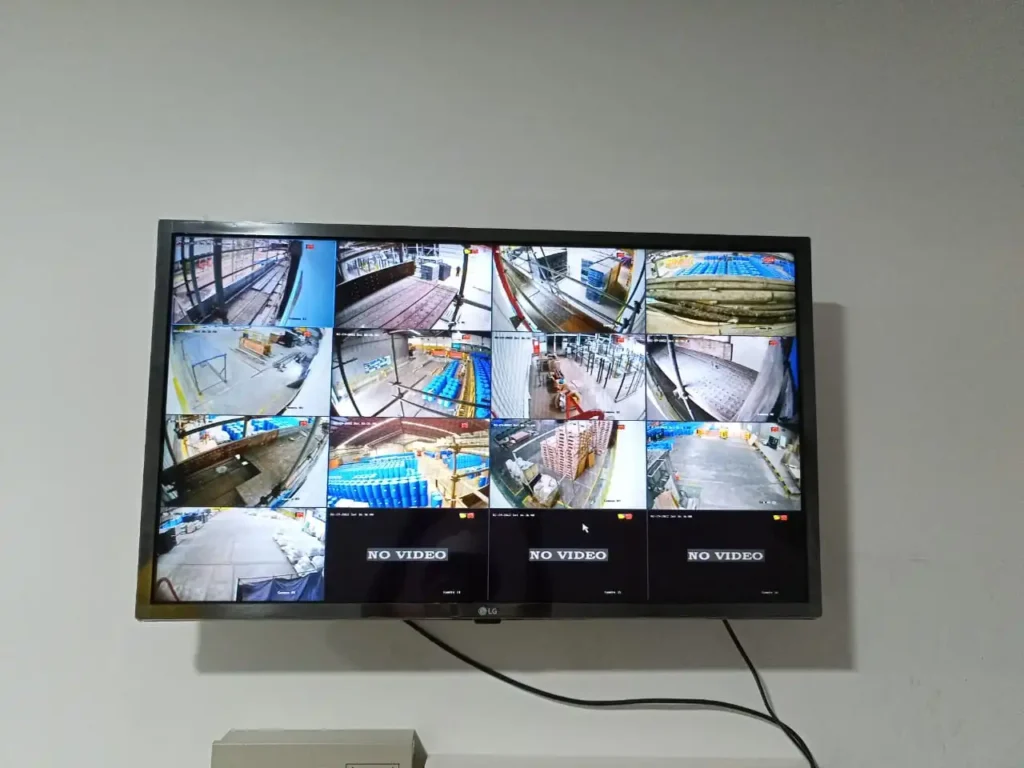
Jasa Pemasangan CCTV Profesional Oleh GeneralSolusindo
GENERALSOLUSINDO.com – CCTV menjadi kamera pengawasan pada seluruh area yang membuat jasa pemasangan CCTV memiliki permintaan yang cukup tinggi. Tidak hanya sebuah ruangan tetapi saat ini jalanan perkotaan juga sudah banyak sekali CCTV yang memantau para pengendara. kami menyediakan Jasa Pemasangan CCTV Profesional. Jasa Pemasangan CCTV Untuk memiliki perangkat kamera pengawas pada ruangan pribadi maupun lingkungan umum saat ini tidaklah sulit, karena jasa pemasangan kamera pengintai. Seperti jasa pemasangan cctv terbaik pada layanan kami. Layanan kami memiliki fleksibilitas yang tinggi yang membuat kami dapat menyesuaikan dengan permintaan klien. Melalui jasa pemasangan CCTV tersebut, kebutuhan akan kamera pengintai dapat di cover dengan mudah. Baik itu dalam skala kecil maupun besar. Jasa kami adalah pilihan tepat bagi Anda jika menginginkan kualitas yang bagus untuk memantau setiap aktivitas ruangan maupun diluar ruangan. Pemasangan CCTV pada ruangan maupun luar ruangan tidaklah semudah yang dikira, karena terdapat perhitungan dan kerapian yang pastinya harus dilakukan pada yang ahlinya. Tips Memilih Jasa Pemasangan CCTV Ada banyak cara untuk mengetahui bahwa penyedia jasa pemasangan CCTV terpercaya, ada beberapa poin paling mudah dalam memilih jasa pemasangan kamera pengawas dengan: Mengenali Reputasi Reputasi adalah hal yang paling utama dalam penentuan pada pilihan ini, apakah mereka memiliki reputasi pada klien atau tidak. Dengan mengetahui informasi apa kata klien kami maupun portofolio klien mana sajakah yang pernah menjadi klien bagi penyedia. Prioritas Prioritas pada klien menjadi poin kedua yang harus di utamakan. Di karenakan kebutuhan target oleh klien kemungkinan juga dapat berubah. Produk Original dan Bergaransi Produk yang dipakai memiliki garansi dan original juga harus dipertanyakan pada penyedia. Karena kualitas pada sebuah produk dapat ditentukan pada sisi kualitas pada barang itu sendiri. Memastikan Tim Profesional Memastikan bahwa penyedia memiliki pengalaman maupun pengetahuan membuat klien dapat diberikan solusi dengan mudah. Layanan Garansi Setiap penyedia biasanya memiliki garansi yang sudah dipatok ketika waktu kesepakatan. Komponen Untuk pemasangan kamera intai biasanya memiliki beberapa komponen yang pasti di pasangkan juga oleh penyedia untuk pengguna. Inilah beberapa komponen yang akan di sediakan oleh penyedia untuk pengguna. Kamera Kamera CCTV ini biasanya terdapat beberapa merk yang bagus maupun kurang ketika dipasang untuk memenuhi kebutuhan. Ketika memiliki jarak yang jauh dan waktu dimalam hari biasanya beberapa kamera tidak memiliki jangkauan jauh dan buram ketika di zoom bahkan seperti kurang cahaya. CCTV Hikvision memberikan fitur ini pada kamera CCTV yang dapat digunakan oleh pengguna agar ketika melakukan ZOOM in dapat melihat dengan jelas pada sisi yang jauh. Tidak di pungkiri, hikvision juga memiliki fitur tambahan night vision dimana dapat melihat lebih jelas pada saat kurang cahaya selain menggunakan inframerah. DVR Alat ini harus ada pada setiap paket dikarenakan CCTV tidak bisa beroperasi sendiri jika tidak dengan bantuan pembacanya. DVR memiliki fungsi memproses data pada sisi CCTV maupun penyimpanan. Harddisk Penyimpanan harddisk menjadi pilihan utama dikarenakan dengan harganya yang cukup murah saat ini, juga dapat membantu untuk menyimpan data rekaman yang telah di rekam pada beberapa waktu kebelakang. Coaxial Coaxial merupakan kabel yang di peruntukan sebagai penghubung antara CCTV pada sisi servernya yaitu DVR. Tanpa bantuan kabel Coaxial CCTV tidak dapat di proses dengan cepat. Meskipun terdapat cara wireless atau tanpa kabel, Coaxial ini menjadi solusi lebih baik karena delay pada rekaman lebih rendah. Kabel Power CCTV juga harus memiliki power sendiri yang harus berada pada satu titik bersama DVR agar mempermudah pengoperasiannya. Dikarenakan tidak mungkin harus membuat stop kontak pada setiap titi CCTV. Kabel power ini memiliki fungsi sendiri agar dapat mempermudah pengoperasiannya. BNC Connector Selain kabel power, CCTV dan DVR juga membutuhkan konektor yang dinamakan BNC Connector yang dimana berfungsi sebagai perantara antara kabel dengan CCTV dan DVR pada slot yang tersedia. Harga Pemasangan Kami menawarkan harga yang sangat bervariasi untuk paket maupun kebutuhan. Anda dapat berkonsultasi kepada kami untuk melakukan penawaran harga serta permintaan barang yang dipasang. Anda dapat menghubungi kami dengan kontak pada
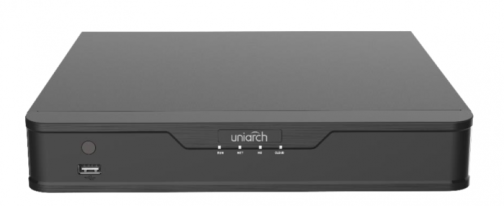
Setting NVR Uniview Awal Pemasangan
Cara Setting NVR Uniview dari Awal: Panduan Lengkap Untuk Pemula Network Video Recorder (NVR) Uniview adalah perangkat perekam video berbasis jaringan yang banyak digunakan dalam sistem keamanan modern, baik untuk rumah, kantor, maupun industri. Berbeda dengan DVR yang menggunakan kamera analog, NVR bekerja dengan kamera IP sehingga menghasilkan kualitas gambar yang lebih tinggi dan sistem yang lebih fleksibel. Bagi yang baru pertama kali memasang, proses setting awal bisa terasa membingungkan karena banyaknya menu yang harus dikonfigurasi. Panduan ini akan membantu anda melakukan konfigurasi dari nol, mulai dari pembuatan password, pengaturan waktu, hingga jaringan, sehingga sistem siap digunakan dengan optimal. Apa Itu NVR dan Bedanya dengan DVR? Sebelum mulai setting, penting untuk memahami perbedaan dasar antara dua jenis perekam CCTV yang umum digunakan. Digital Video Recorder (DVR) Digunakan bersama kamera analog dengan transmisi data lewat kabel koaksial, sedangkan Network Video Recorder (NVR) hanya kompatibel dengan kamera IP yang mengirimkan data lewat kabel jaringan (LAN). Dari sisi kualitas gambar, NVR unggul karena mendukung resolusi HD hingga 4K. Selain itu, NVR juga lebih fleksibel dalam hal penempatan kamera karena tidak tergantung pada jarak kabel koaksial. Persiapan Sebelum Setting Pastikan hal-hal berikut sudah siap sebelum memulai proses konfigurasi. NVR sudah terhubung ke monitor atau TV Mouse USB sudah terpasang di port NVR Kamera IP sudah terhuung ke NVR atau switch jaringan Kabel LAN sudah tersambung ke router (untuk akses remote) Langkah-Langkah Setting NVR Uniview Nyalakan NVR Hubungkan adaptor daya dan tunggu sistem menyala sepenuhnya hingga tampil di monitor. Wizard otomatis muncul. Saat pertama kali dinyalakan, NVR akan langsung menampilkan menu Setup Wizard. Klik Next untuk melanjutkan. Masukkan password default Pada kolom “Admin Password”, isi dengan password bawaan: 123456 Centang “Change Password”Centang opsi tersebut untuk mengaktifkan kolom pembuatan password baru. Isi password baru dan konfirmasi Ketik password baru di kolom “Password”, lalu ketik ulang di kolom “Confirm Password”. Klik Next. Atur Time ZoneKlik dropdown, pilih Bangkok, Hanoi, Jakarta (GMT+7). Atur Date FormatPilih DD-MM-YYYY (format tanggal Indonesia). Atur Time FormatPilih 24-Hour untuk format 24 jam. Waktu sistem akan menyesuaikan otomatis. Klik Next. Aktifkan DHCPCentang opsi Enable DHCP agar NVR mendapat alamat IP otomatis dari router. Klik NextSistem akan melanjutkan ke menu Schedule. Menu Schedule – klik OKGunakan jadwal rekaman default untuk merekam 24 jam penuh. Bisa diubah nanti sesuai kebutuhan. Tampilan channel kamera akan munculJika kamera sudah terhubung, gambar dari kamera akan tampil di layar secara otomatis. Cara Verifikasi Setting Berhasil Setelah wizard selesai, lakukan verifikasi berikut untuk memastikan semua pengaturan sudah benar: Klik kanan pada tampilan kamera. Akan muncul menu konteks. Pilih menu login. Masukkan username admin dan password baru yang tadi dibuat. Klik Login. Jika berhasil masuk, berarti seluruh proses setting wizard sudah sukses dan NVR siap digunakan. Penutup Setting NVR Uniview dari awal sebenarnya tidak sulit jika dilakukan secara berurutan. Mulai dari pengaturan password, waktu, jaringan, hingga jadwal rekaman. Semuanya bisa diselesaikan dalam hitungan menit melalui menu wizard yang sudah tersedia. Yang terpenting adalah memastikan password tersimpan dengan aman, pengaturan waktu sudah sesuai zona waktu Indonesia, dan koneksi jaringan berjalan dengan baik agar kamera bisa terpantau dari jarak jauh. Semoga panduan ini bermanfaat. Jika ada pertanyaan atau kendala saat proses setting, jangan ragu untuk menghubungi tim teknisi kami. FAQ – Pertanyaan Yang Sering Kami Terima Apakah NVR Uniview bisa dipantau lewat HP? Ya, bisa. Gunakan aplikasi EZView atau EZStation dari Uniview untuk memantau kamera secara real-time melalui smartphone. Kamera tidak muncul setelah wizard selesai, kenapa? Periksa koneksi kabel antara kamera IP dan NVR. Pastikan kamera dan NVR berada di jaringan yang sama, atau tambahkan kamera manual melalui menu Camera Management. Apakah bisa menambah kamera setelah setting awal? Bisa. Masuk ke menu NVR → Camera Management → Add Camera, lalu ikuti proses pencarian kamera otomatis. Apa yang harus dilakukan jika lupa password NVR? NVR perlu di-reset ke pengaturan pabrik. Disarankan menghubungi teknisi untuk menghindari hilangnya data rekaman. Ya, bisa. Gunakan aplikasi EZView atau EZStation dari Uniview untuk memantau kamera secara real-time melalui smartphone. Periksa koneksi kabel antara kamera IP dan NVR. Pastikan kamera dan NVR berada di jaringan yang sama, atau tambahkan kamera manual melalui menu Camera Management. Bisa. Masuk ke menu NVR → Camera Management → Add Camera, lalu ikuti proses pencarian kamera otomatis. NVR perlu di-reset ke pengaturan pabrik. Disarankan menghubungi teknisi untuk menghindari hilangnya data rekaman.
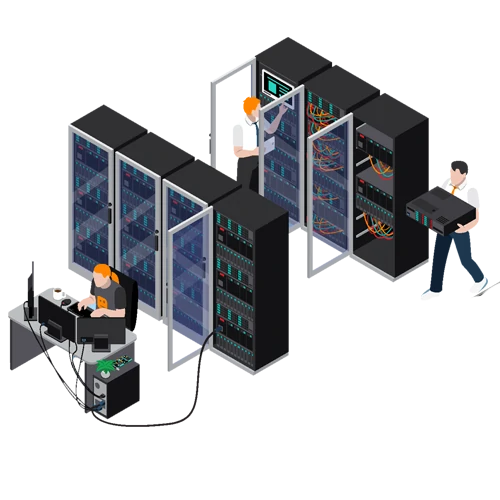
Jasa Instalasi Server Fisik
GENERALSOLUSINDO.com – Jasa instalasi server fisik adalah jasa layanan pemasangan pada perangkat server. Di artikel sebelumnya kami sudah menjelaskan tentang cara kerja server. kali ini kami akan menjelaskan kepada anda salah satu jasa kami. Saat ini anda memiliki lebih dari satu komputer. bisa dibayangkan anda memiliki sepuluh komputer dalam kantor anda. Setiap jaringan user pada komputer setiap harinya yang pasti membutuhkan ruang atau kapasitas yang besar. Disitulah dibutuhkan sebuah server yang berfungsi sebagai penyimpanan data dan informasi. Fungsi server tidak hanya pada penyimpanan data saja namun juga berfungsi sebagai penyedia database dan melayani permintaan komputer client. Jasa Instalasi Jasa instalasi atau pemasangan adalah sebuah jasa yang melayani berbagai hal seputar pemasangan pada berbagai alat, perangkat, jaringan dan sebagainya. Instalasi yang kami tawarkan pada anda ini adalah instalasi pada perangkat server. proses instalasi pada perangkat server meliputi berbagai komponen – komponen server yang sangat penting. Seperti RAM, Processor, Hard drive dan sebagainya. Server Fisik Server memiliki dua jenis bentuk, yaitu server fisik dan non fisik. Bentuk fisik adalah server dengan model seperti hardware yang berukuran besar dan miliki banyak komponen. Sedangkan bentuk non fisik adalah server yang tidak memiliki bentuk fisik seperti software atau virtual machine. Jasa Instalasi Dengan Tim Profesional Salah satu dari sekian banyak jasa yang sudah berbadan hukum resmi dan memiliki team IT Specialist. kami juga memiliki tim yang profesional, bersertifikat nasional dan international dan siap menerima project service server dan instalasi jaringan dalam skala besar. Dimanapun tempat dan lokasinya kami selalu siap untuk anda. Kami berkomitmen untuk selalu memberikan pelayanan terbaik dan hasil luar biasa untuk semua pengguna. Kepuasan pelanggan adalah prioritas utama kami.Segera hubungi kami sekarang dan konsultasikan kebutuhan anda kepada kami dan kami akan segera memberikan pelayanan yang anda butuhkan.
Cara Setting Wizard DVR CCTV Lengkap (Step-by-Step untuk Pemula)
Pengertian Setting Wizard DVR CCTV Setting Wizard pada DVR CCTV merupakan tahap awal konfigurasi sistem yang wajib dilakukan setelah instalasi atau restart perangkat. Wizard ini berisi pengaturan dasar yang akan memengaruhi seluruh sistem CCTV, mulai dari waktu rekaman, jaringan, hingga penyimpanan. Jika pengaturan wizard tidak dilakukan dengan benar, maka: Kenapa Setting Wizard DVR Itu Penting? Wizard bukan sekadar setup awal, tapi fondasi utama sistem CCTV. Fungsinya meliputi: Kesalahan di tahap ini bisa berdampak pada: Cara Setting Wizard DVR CCTV (Langkah Lengkap) Ikuti langkah berikut untuk melakukan setting wizard DVR dengan benar: 1. Restart DVR 2. Pilih Bahasa Sistem 3. Login ke Sistem 4. Masuk ke Menu Wizard 5. Setting Waktu & Zona 6. Setting Jam Klik Next setelah selesai. 7. Network Setup (Pengaturan Jaringan) Klik Next. 8. Setting Harddisk (Storage) Tunggu hingga: Klik Next. 9. Camera Setup 10. Platform Access 11. Selesai (Finish) Menu Utama Setelah Setting DVR Setelah wizard selesai, Anda akan melihat beberapa menu penting: Tips Penting Agar Setting DVR Optimal 1. Selalu Cek Waktu & Tanggal Kesalahan waktu = rekaman tidak valid (penting untuk keamanan & bukti) 2. Gunakan Harddisk Khusus CCTV Gunakan HDD surveillance agar tahan rekaman 24 jam 3. Pastikan DHCP Aktif Agar DVR mudah terhubung ke jaringan tanpa setting manual 4. Lakukan Inisialisasi HDD Tanpa init, DVR tidak akan menyimpan rekaman 5. Backup Konfigurasi Jika DVR mendukung, simpan konfigurasi untuk menghindari reset ulang Kesimpulan Setting Wizard DVR CCTV adalah langkah krusial yang menentukan performa keseluruhan sistem CCTV. Mulai dari pengaturan waktu, jaringan, hingga penyimpanan harus dilakukan dengan benar agar sistem berjalan optimal. Dengan mengikuti langkah-langkah di atas, Anda bisa memastikan: Butuh Bantuan Setting atau Instalasi CCTV? Jika Anda mengalami kendala seperti: Tim teknisi profesional siap membantu Anda mulai dari: 📍 General Solusindo – IT Specialist, Consultant, IntegratorBerpengalaman lebih dari 20 tahun dalam solusi IT & security system. 📌 Lokasi: Pondok Jati II Blok AS-31, Pagerwojo, Kec. Buduran, Kabupaten Sidoarjo, Jawa Timur 61252📞 TLP/WA: 0811 321 9992📧 Email: in*******@**************do.com Konsultasikan kebutuhan CCTV Anda sekarang untuk mendapatkan solusi yang tepat dan efisien. FAQ (Pertanyaan Umum) 1. Apakah setting wizard wajib dilakukan? Ya, karena wizard menentukan konfigurasi dasar DVR. 2. Kenapa CCTV tidak merekam? Biasanya karena: 3. Apa itu DHCP di DVR? DHCP adalah fitur agar DVR otomatis mendapatkan IP dari jaringan. 4. Apakah bisa setting DVR tanpa teknisi? Bisa, jika mengikuti panduan dengan benar. Namun untuk sistem kompleks disarankan menggunakan teknisi. 5. Kenapa waktu rekaman berbeda? Karena setting zona waktu atau jam tidak sesuai saat konfigurasi wizard.
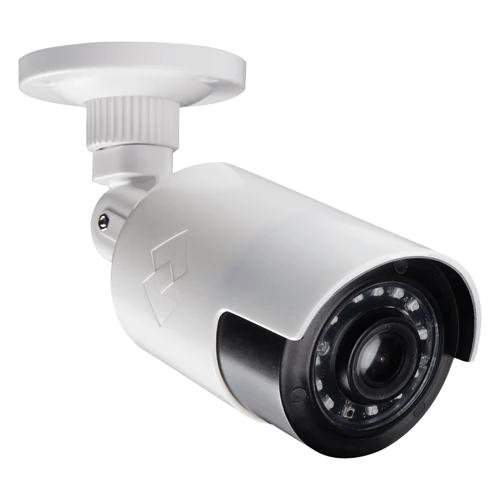
Penjelasan Lengkap Bagaimana Cara Kerja CCTV?
Closed-Circuit Television (CCTV) adalah sistem kamera pengawas yang digunakan untuk memantau dan merekam aktivitas pada area tertentu secara real-time maupun dalam bentuk rekaman. Berbeda dengan siaran TV biasa, CCTV bekerja dalam sistem tertutup, di mana sinyal video hanya dikirim ke perangkat tertentu seperti monitor, DVR, atau jaringan internal. Sistem ini banyak digunakan untuk: CCTV bukan hanya alat rekam, tetapi juga bagian penting dari sistem keamanan modern. Beberapa Fungsi Utamanya CCTV umumnya dipasang di lokasi strategis. Secara sederhana, cara kerja CCTV berikut ini: Namun, sistem ini berbeda tergantung jenis CCTV yang digunakan. 1. CCTV Analog CCTV analog merupakan sistem konvensional yang masih banyak digunakan. Cara kerja cctv Kelebihan Kekurangan CCTV IP adalah sistem modern berbasis jaringan. Cara kerja Kelebihan Kekurangan Salah satu pertanyaan paling sering muncul adalah “Berapa lama CCTV bisa merekam?” Jawabannya: tergantung beberapa faktor berikut ini Faktor yang Mempengaruhi Penyimpanan Contoh Ilustrasi Semakin tinggi kualitas video, semakin besar ruang penyimpanan yang dibutuhkan. Agar sistem CCTV optimal, berikut beberapa tips penting: 1. Tentukan Kebutuhan 2. Pilih Jenis Kamera 3. Perhatikan Penyimpanan 4. Pastikan Koneksi Stabil (untuk IP) 5. Gunakan Jasa Profesional Instalasi CCTV tidak hanya soal pemasangan, tapi juga: CCTV bekerja dengan cara merekam aktivitas melalui kamera, mengirimkan data ke sistem penyimpanan, dan menampilkan hasilnya ke monitor atau perangkat lain. Terdapat dua jenis utama Pemilihan sistem yang tepat sangat bergantung pada kebutuhan, budget, dan skala penggunaan. Jika Anda berencana memasang CCTV untuk rumah, kantor, atau bisnis, penting untuk memastikan sistem yang dipilih benar-benar sesuai kebutuhan. Tim profesional dapat membantu Anda dalam: Konsultasikan kebutuhan Anda sekarang untuk mendapatkan solusi CCTV yang optimal dan efisien.📍 Alamat: Pondok Jati II Blok AS-31, Pagerwojo, Kec. Buduran, Kabupaten Sidoarjo, Jawa Timur 61252📞 Phone: 08113219992📧 Email: in*******@**************do.com🌐 Website: https://generalsolusindo.com/ Apakah CCTV bisa dipantau dari HP? Ya, khususnya CCTV IP yang terhubung ke internet dapat dipantau melalui aplikasi di smartphone. Berapa lama rekaman CCTV disimpan? Tergantung kapasistas harddisk, jumlah kamera, dan kualitas video. Umunya 3-30 hari. Apakah CCTV harus selalu terhubung internet? Tidak, CCTV analog tidak memerlukan internet, tetapi CCTV IP membutuhkan koneksi untuk akses jarak jauh. Apakah perbedaan DVR dan NVR? DVR digunakan untuk CCTV analog NVR digunakan untuk CCTV IP Apakah CCTV bisa merekam saat listrik mati? Tidak, kecuali menggunakan backup seperti UPS atau genset. Ya, khususnya CCTV IP yang terhubung ke internet dapat dipantau melalui aplikasi di smartphone. Tergantung kapasistas harddisk, jumlah kamera, dan kualitas video. Umunya 3-30 hari. Tidak, CCTV analog tidak memerlukan internet, tetapi CCTV IP membutuhkan koneksi untuk akses jarak jauh. DVR digunakan untuk CCTV analog NVR digunakan untuk CCTV IP Tidak, kecuali menggunakan backup seperti UPS atau genset.

Jasa Pasang CCTV Sidoarjo Profesional untuk Keamanan Bisnis
Apakah Anda sedang mencari layanan jasa pasang CCTV Sidoarjo yang mampu menangani skala industri dengan standar keamanan tinggi? Melindungi aset bisnis seperti gudang, pabrik, atau kantor di wilayah Sidoarjo Kota memerlukan lebih dari sekadar penempatan kamera biasa; dibutuhkan perencanaan infrastruktur yang matang untuk memastikan pemantauan berjalan 24 jam nonstop tanpa kendala teknis. Bagi perusahaan yang membutuhkan kepastian keamanan, solusi terbaik adalah menggunakan vendor teknis yang memahami karakteristik area industri di Jawa Timur. General Solusindo hadir sebagai mitra profesional yang menyediakan teknisi bersertifikat untuk melakukan instalasi perangkat keamanan dengan hasil yang rapi, stabil, dan terintegrasi dengan sistem pemantauan jarak jauh. Keunggulan General Solusindo sebagai Vendor Keamanan Terpercaya Memilih mitra untuk sistem keamanan tidak boleh sembarangan karena menyangkut perlindungan aset jangka panjang. Berdasarkan standar keamanan perangkat elektronik menurut [Wikipedia]¹, sistem keamanan yang baik harus memiliki integritas data dan ketahanan perangkat. Berikut adalah alasan mengapa layanan kami menjadi pilihan utama: Pastikan aset Anda terpantau maksimal dengan konfigurasi titik kamera yang tepat. Inovasi IP Camera: Solusi Praktis Tanpa Kabel Selain sistem analog tradisional, kami menyediakan inovasi berupa IP Camera Panoramic 360 derajat berbentuk lampu LED bagi Anda yang membutuhkan fleksibilitas tinggi. Teknologi ini sangat cocok untuk area kantor atau ruangan tertentu yang menginginkan efisiensi biaya tanpa penarikan kabel data yang masif. Perangkat ini dilengkapi dengan Wireless Access Point internal, sehingga dapat diakses langsung melalui smartphone. Ini merupakan solusi cerdas bagi pemilik bisnis yang menginginkan hasil pemantauan praktis namun tetap tajam secara visual. Anda juga dapat melihat layanan IT support kami untuk integrasi jaringan yang lebih menyeluruh. Konsultasi dan Pemesanan Layanan Jangan biarkan aset berharga Anda tanpa pengawasan. Segera tingkatkan sistem keamanan properti Anda bersama ahli jasa pasang CCTV Sidoarjo kami melalui saluran komunikasi berikut:
Cara Memilih CCTV yang Bagus untuk Rumah dan Perusahaan
Kebutuhan sistem keamanan saat ini semakin meningkat, baik untuk rumah, kantor, toko, gudang, sekolah, hingga perusahaan besar. Salah satu sistem keamanan yang paling banyak digunakan adalah CCTV atau kamera pengawas. Namun, banyak orang masih bingung saat memilih CCTV karena terlalu banyak pilihan merek, harga, dan spesifikasi di pasaran. Ada yang mengatakan merek tertentu bagus, sementara orang lain mengatakan sebaliknya. Bahkan terkadang ada CCTV murah dengan spesifikasi tinggi, tetapi kualitas sebenarnya belum tentu sesuai harapan. Karena itu, memilih CCTV tidak bisa hanya melihat harga murah atau spesifikasi di atas kertas saja. Anda juga perlu memahami kualitas produk, sistem yang digunakan, serta kebutuhan instalasi di lokasi Anda. General Solusindo membantu menyediakan solusi CCTV profesional untuk rumah, kantor, perusahaan, gudang, hotel, hingga industri dengan dukungan teknisi berpengalaman dan layanan instalasi profesional. Mengapa Memilih CCTV yang Tepat Sangat Penting? CCTV bukan hanya sekadar kamera untuk merekam gambar. Sistem ini berfungsi sebagai: Jika salah memilih CCTV, biasanya akan muncul masalah seperti: Karena itu, penting memilih CCTV yang benar-benar sesuai kebutuhan. Merek CCTV yang Banyak Digunakan Saat ini terdapat banyak merek CCTV lokal maupun internasional di Indonesia. Beberapa merek CCTV yang cukup populer: Masing-masing merek memiliki: Karena itu, pemilihan CCTV sebaiknya disesuaikan dengan kebutuhan dan budget. Cara Membandingkan Kualitas CCTV Banyak orang bingung membandingkan kualitas CCTV karena belum pernah mencoba langsung produknya. Salah satu cara paling mudah adalah: Contohnya:Jika Anda ingin membeli CCTV dome 3MP low light, Anda bisa mencari review produk tersebut di YouTube agar mengetahui: Cara ini lebih efektif dibanding hanya membaca spesifikasi produk. Perbedaan IP Camera, CCTV Analog, dan CCTV Hybrid Salah satu hal penting sebelum membeli CCTV adalah memahami jenis sistem yang digunakan. IP Camera IP Camera merupakan kamera CCTV modern yang menggunakan jaringan internet atau jaringan LAN. Sistem ini cocok digunakan untuk: Kelebihan IP Camera Keunggulan IP Camera: IP Camera juga cocok untuk perusahaan multi cabang karena monitoring dapat dipusatkan pada satu lokasi. Kekurangan IP Camera Beberapa kekurangan IP Camera: CCTV Analog CCTV analog menggunakan kabel coaxial dan DVR sebagai pusat perekaman. Sistem ini masih banyak digunakan karena: Kelebihan CCTV Analog Keunggulan CCTV analog: Kekurangan CCTV Analog Kekurangan sistem analog: CCTV Hybrid CCTV Hybrid merupakan sistem yang mendukung kamera analog dan IP Camera secara bersamaan. Sistem ini cocok digunakan jika: Kelebihan CCTV HybridKeunggulan: Kekurangan CCTV Hybrid Kekurangannya: Perbedaan DVR, NVR, dan Hybrid DVR DVR DVR atau Digital Video Recorder digunakan untuk CCTV analog. Sistem ini menggunakan: DVR umumnya lebih murah dibanding NVR. NVR NVR atau Network Video Recorder digunakan untuk IP Camera. Sistem ini bekerja melalui jaringan: dan mendukung sistem monitoring modern berbasis IP. Hybrid DVR Hybrid DVR mendukung CCTV analog dan IP Camera dalam satu sistem. Cocok untuk perusahaan yang ingin migrasi bertahap menuju sistem IP Camera. FAQ Cara Memilih CCTV Konsultasi CCTV dan Instalasi Profesional Jika Anda membutuhkan jasa pemasangan CCTV profesional untuk rumah, kantor, gudang, hotel, maupun perusahaan, tim General Solusindo siap membantu mulai dari survey hingga instalasi. 📞 WhatsApp: 0811-321-9992🌐 Website: generalsolusindo.com Kami siap membantu kebutuhan: agar sistem keamanan Anda menjadi lebih stabil, aman, dan mudah dipantau kapan saja.