Cara Setting NVR Uniview dari Awal: Panduan Lengkap Untuk Pemula
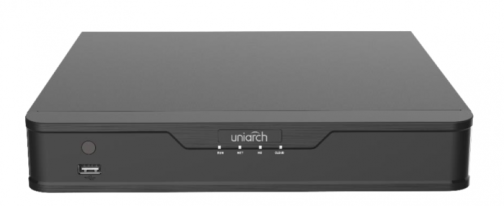
Network Video Recorder (NVR) Uniview adalah perangkat perekam video berbasis jaringan yang banyak digunakan dalam sistem keamanan modern, baik untuk rumah, kantor, maupun industri. Berbeda dengan DVR yang menggunakan kamera analog, NVR bekerja dengan kamera IP sehingga menghasilkan kualitas gambar yang lebih tinggi dan sistem yang lebih fleksibel.
Bagi yang baru pertama kali memasang, proses setting awal bisa terasa membingungkan karena banyaknya menu yang harus dikonfigurasi. Panduan ini akan membantu anda melakukan konfigurasi dari nol, mulai dari pembuatan password, pengaturan waktu, hingga jaringan, sehingga sistem siap digunakan dengan optimal.
Apa Itu NVR dan Bedanya dengan DVR?
Sebelum mulai setting, penting untuk memahami perbedaan dasar antara dua jenis perekam CCTV yang umum digunakan. Digital Video Recorder (DVR) Digunakan bersama kamera analog dengan transmisi data lewat kabel koaksial, sedangkan Network Video Recorder (NVR) hanya kompatibel dengan kamera IP yang mengirimkan data lewat kabel jaringan (LAN). Dari sisi kualitas gambar, NVR unggul karena mendukung resolusi HD hingga 4K. Selain itu, NVR juga lebih fleksibel dalam hal penempatan kamera karena tidak tergantung pada jarak kabel koaksial.
Persiapan Sebelum Setting
Pastikan hal-hal berikut sudah siap sebelum memulai proses konfigurasi.
- NVR sudah terhubung ke monitor atau TV
- Mouse USB sudah terpasang di port NVR
- Kamera IP sudah terhuung ke NVR atau switch jaringan
- Kabel LAN sudah tersambung ke router (untuk akses remote)
Langkah-Langkah Setting NVR Uniview
- Nyalakan NVR
Hubungkan adaptor daya dan tunggu sistem menyala sepenuhnya hingga tampil di monitor. - Wizard otomatis muncul.
Saat pertama kali dinyalakan, NVR akan langsung menampilkan menu Setup Wizard. Klik Next untuk melanjutkan. - Masukkan password default
Pada kolom “Admin Password”, isi dengan password bawaan: 123456 - Centang “Change Password”Centang opsi tersebut untuk mengaktifkan kolom pembuatan password baru.
- Isi password baru dan konfirmasi
Ketik password baru di kolom “Password”, lalu ketik ulang di kolom “Confirm Password”. Klik Next. - Atur Time ZoneKlik dropdown, pilih Bangkok, Hanoi, Jakarta (GMT+7).
- Atur Date FormatPilih
DD-MM-YYYY(format tanggal Indonesia). - Atur Time FormatPilih
24-Houruntuk format 24 jam. Waktu sistem akan menyesuaikan otomatis. Klik Next. - Aktifkan DHCPCentang opsi Enable DHCP agar NVR mendapat alamat IP otomatis dari router.
- Klik NextSistem akan melanjutkan ke menu Schedule.
- Menu Schedule – klik OKGunakan jadwal rekaman default untuk merekam 24 jam penuh. Bisa diubah nanti sesuai kebutuhan.
- Tampilan channel kamera akan munculJika kamera sudah terhubung, gambar dari kamera akan tampil di layar secara otomatis.
Cara Verifikasi Setting Berhasil
Setelah wizard selesai, lakukan verifikasi berikut untuk memastikan semua pengaturan sudah benar:
- Klik kanan pada tampilan kamera. Akan muncul menu konteks.
- Pilih menu login. Masukkan username admin dan password baru yang tadi dibuat.
- Klik Login. Jika berhasil masuk, berarti seluruh proses setting wizard sudah sukses dan NVR siap digunakan.
Penutup
Setting NVR Uniview dari awal sebenarnya tidak sulit jika dilakukan secara berurutan. Mulai dari pengaturan password, waktu, jaringan, hingga jadwal rekaman. Semuanya bisa diselesaikan dalam hitungan menit melalui menu wizard yang sudah tersedia.
Yang terpenting adalah memastikan password tersimpan dengan aman, pengaturan waktu sudah sesuai zona waktu Indonesia, dan koneksi jaringan berjalan dengan baik agar kamera bisa terpantau dari jarak jauh.
Semoga panduan ini bermanfaat. Jika ada pertanyaan atau kendala saat proses setting, jangan ragu untuk menghubungi tim teknisi kami.
FAQ – Pertanyaan Yang Sering Kami Terima
Apakah NVR Uniview bisa dipantau lewat HP?
Ya, bisa. Gunakan aplikasi EZView atau EZStation dari Uniview untuk memantau kamera secara real-time melalui smartphone.
Kamera tidak muncul setelah wizard selesai, kenapa?
Periksa koneksi kabel antara kamera IP dan NVR. Pastikan kamera dan NVR berada di jaringan yang sama, atau tambahkan kamera manual melalui menu Camera Management.
Apakah bisa menambah kamera setelah setting awal?
Bisa. Masuk ke menu NVR → Camera Management → Add Camera, lalu ikuti proses pencarian kamera otomatis.
Apa yang harus dilakukan jika lupa password NVR?
NVR perlu di-reset ke pengaturan pabrik. Disarankan menghubungi teknisi untuk menghindari hilangnya data rekaman.
Ya, bisa. Gunakan aplikasi EZView atau EZStation dari Uniview untuk memantau kamera secara real-time melalui smartphone.
Periksa koneksi kabel antara kamera IP dan NVR. Pastikan kamera dan NVR berada di jaringan yang sama, atau tambahkan kamera manual melalui menu Camera Management.
Bisa. Masuk ke menu NVR → Camera Management → Add Camera, lalu ikuti proses pencarian kamera otomatis.
NVR perlu di-reset ke pengaturan pabrik. Disarankan menghubungi teknisi untuk menghindari hilangnya data rekaman.