
Hallo semua apa kabar? kali ini kita akan ulas tentang konfigurasi dasar mikrotik, Agar mikrotik dapat di gunakan, kita harus melakukan konfigurasi/ setting terlebih dahulu, admin harap kabar kalian semua baik, jangan lupa ya selalu cuci tangan kalian setiap saat dan selalu gunakan masker jika keluar rumah kalian,serta patuhi juga protokol kesehatan di daerah kalian masing-masing. Untuk cara config nya ada di bawah ini: . Konfigurasi Mikrotik Pertama-tama tambahkan dulu dhcp clientnya agar ada koneksi internet, yaitu dengan cara ke menu IP -> DHCP Client. Lalu interfacenya diisi ether 1 Jika sudah pastikan di bagian status itu Bound, klik menu IP > Addresses > + , kemudian masukkan IP address untuk ke internet (public). Baca Tutorial: Upgrade Proxmox Ver 5.0 ke 5.4 Trouble Shoot Camera Pemasangan Konektor di Kabel Coaxial dan LAN Install Mikrotik CHR di Proxmox Upgrade Proxmox 5.4 ke 6.2 LAB PTP LETBEAM 5AC 23 Lalu interfacenya diisi ether 2 Jika sudah lanjut langkah selanjutnya Konfigurasi DNS,kita bisa menggunakan DNS dari ISP atau juga bisa menggunakan DNS google (8.8.8.8 / 8.8.4.4). klik menu IP > DNS lalu centang bagian Allow-remote-request. lanjut ke langkah selanjutnya DHCP Server,ke IP -> DHCP Server lalu pilih DHCP Setup kemudian pilih interface yang terhubung ke pc/laptop. Konfigurasi NAT atau Network Address Translation,klik menu IP > Firewall > NAT > + Baca Tutorial: Membuat cluster manager di Proxmox Upgrade Proxmox Install Mikrotik Setelah itu masukkan isikan bagian Chain dan Out-interface , untuk Out-interface masukkan interface yang mengarah ke ISP (Internet). Jangan lupa di tab action , isikan dengan action = masquerade Jika laptop/pc belum terhubung ke internet masuk ke Open Network and Sharing Center lalu ke Change Adapter Settings. Disable lalu Enable bagian Local Area Connection. Dengan begitu mikrotik sudah dapat di gunakan dan config yang kita lakukan sudah berhasil, untuk selanjutnya mungkin akan admin ulas sedikit demi sedikit tentang mikrotik. Semoga bermanfaat and see you next artikel. Dan jika anda masih awam atau tidak tau sama sekali tentang mikrotik, atau hanya ingin memperluas pengetahuan yang sudah ada atau anda lupa lupa ingat cara konfigurasi mikrotik dan akhirnya anda membaca lagi tutorial ini, Silahkan anda simak Fungsi dan Pengertian Mikrotik di artikel kami sebelumnya Supaya anda paham pengertian mikrotik beserta fungsi fungsi yang ada di dalam mikrotik, kalau menurut saya cukup banyak sekali fungsi dari mikrotik ini, mungkin kalau saya bahas disini malah bingung, silahkan anda baca dan pahami, jika belum paham coba di mengerti dan lebih di pahami lagi. Dulu saya juga begitu waktu pertama kali belajar tentang mikrotik, awalnya pasti bingngung kan, tetapi setelah pelajari terus menerus sedikit demi sedikit bisa juga, ya buat kalian yang lagi belajar mikrotik jangan mudah menyerah, selalu tanamnya rasa semangat dalam diri anda, saya yakin pasti anda bisa selama anda mau berusaha dan terus berusaha, intinya jangan menyerah, apalagi kalau anda belajar lebih giat, saya jamin anda segera bisa, mungkin aja penyemangat dari kami untuk anda. Apabila anda seorang Help Desk perusahaan atau anda sebagai pemimpinnya yang dimana perusahaan anda akan melakukan jasa install mikrotik tetapi anda belum memiliki IT Specialis? dan anda saat ini lagi membutuhkan jasa installasi mikrotik? tenang kami menyediakan jasa mikrotik, seperti jasa konfigurasi mikrotik, mencakup jasa, Install, setting, konfigurasi, Instalasi, maintenance dll yang biasa di sesuaikan dengan problem yang anda alami. Kami memiliki team IT Specialist bersertifikat nasional dan internasional siap membantu anda dalam semua hal yang berhubungan dengan Networking / Server. Harga Jasa Mikrotik [table id=3 /] Itulah daftar jasa yang kami sediakan untuk anda, apabila anda ingin datang atau berkunjung langsung di kantor kami silahkan, alamat legkap kantor kami ada di bawah ini boss. General Solusindo Pondok Jati AS 31 Sidoarjo Jawa Timur Tlp/WA: 0811 321 9992 Email: In*******@**************do.com Visit Us: General Solusindo.com General Solusindo.net IT Specialist – Consultant – Integrator – Supplier – Training, 20 years experience.
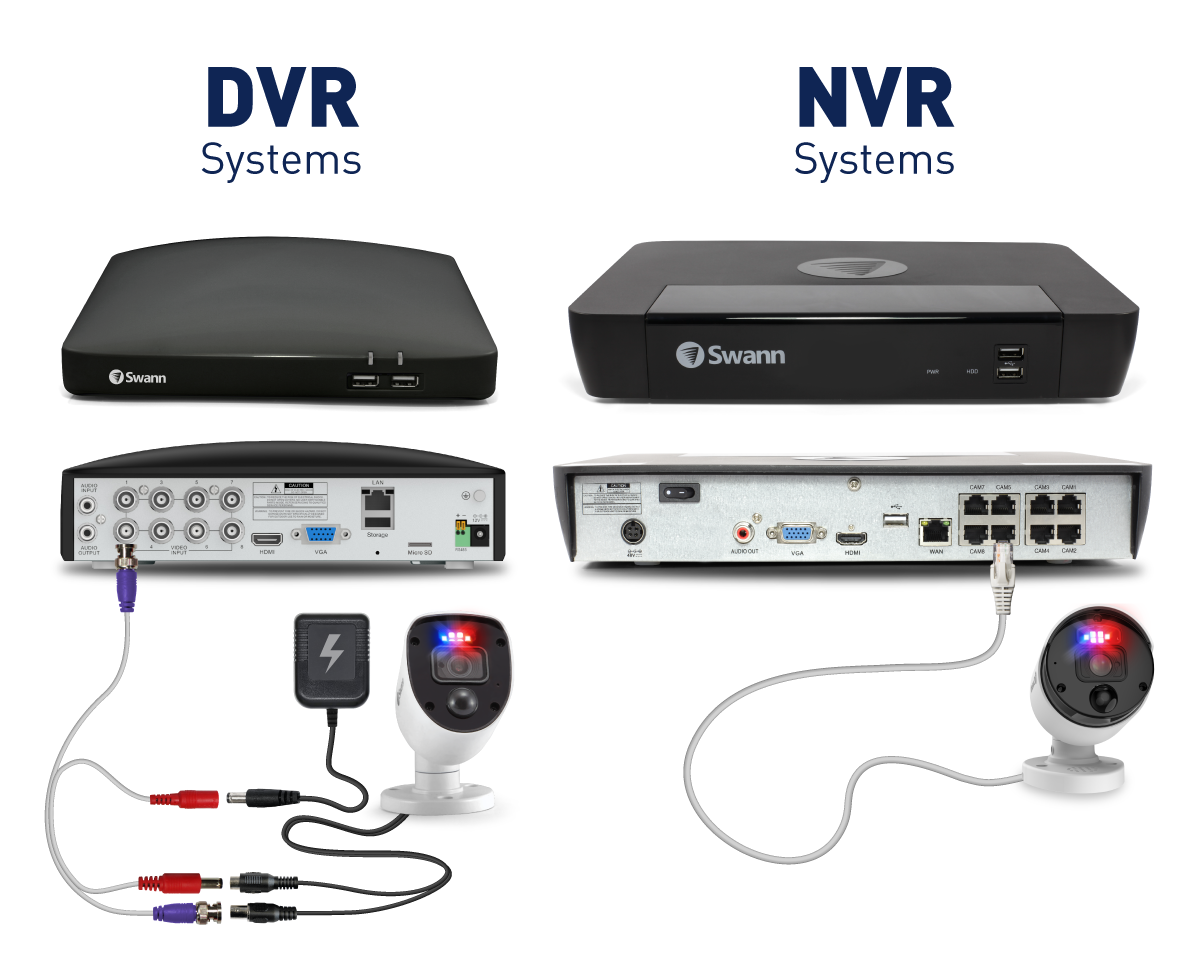
Cara Setting Record dan Playback CCTV Hikvision
Mengapa Setting Recording CCTV Sangat Krusial? Dalam implementasi sistem keamanan berbasis CCTV, banyak pengguna beranggapan bahwa pemasangan kamera sudah cukup untuk menjamin keamanan. Padahal, realita di lapangan menunjukkan hal yang berbeda, kegagalan sistem CCTV justru sering terjadi pada konfigurasi recording di DVR (Digital Video Recorder). Kesalahan dalam pengaturan recording dapat menyebabkan berbagai risiko serius seperti rekaman yang tidak tersimpan saat kejadian penting, data hilang karena hard disk penuh, playback yang tidak menemukan bukti yang dibutuhkan, hingga sistem yang terlihat aktif namun sebenarnya tidak merekam secara optimal. Hal ini sangat krusial terutama untuk kebutuhan audit keamanan perusahaan, investigasi insiden, dan monitoring operasional bisnis. Oleh karena itu, memahami cara setting DVR bukan hanya sekadar teknis, melainkan bagian dari strategi pengamanan yang menyeluruh. Jika Anda masih dalam tahap awal pemasangan, sangat disarankan untuk memahami juga instalasi CCTV yang benar dan aman agar sistem tidak bermasalah sejak awal implementasi. Mengenal Sistem Recording pada DVR Hikvision Sebelum masuk ke tahap konfigurasi, penting untuk memahami bagaimana sistem recording bekerja pada DVR Hikvision. Secara umum terdapat dua metode utama yang bisa dipilih sesuai kebutuhan. Continuous Recording (Rekam 24 Jam Non-Stop) Mode ini memungkinkan kamera merekam tanpa henti selama 24 jam penuh. Cocok digunakan untuk area dengan risiko tinggi seperti akses masuk, kasir, dan gudang, lingkungan bisnis yang membutuhkan dokumentasi penuh, serta area dengan aktivitas tinggi. Kelebihannya adalah tidak ada momen yang terlewat dan data lengkap untuk kebutuhan investigasi. Kekurangannya, mode ini membutuhkan kapasitas penyimpanan yang besar dan konsumsi hard disk lebih cepat. Motion Detection Recording (Rekam Saat Ada Gerakan) Mode ini hanya aktif saat sistem mendeteksi adanya pergerakan pada area yang dipantau. Cocok untuk rumah tinggal, area parkir, dan lokasi dengan aktivitas rendah. Mode ini lebih hemat storage dan efisien untuk jangka panjang. Yang perlu diperhatikan, tanpa konfigurasi yang tepat mode ini bisa terlalu sensitif sehingga merekam terus-menerus, atau sebaliknya tidak sensitif sehingga melewatkan kejadian penting. Oleh karena itu diperlukan pengaturan tambahan seperti sensitivity level, area deteksi (detection zone), dan jadwal aktif recording. Cara Setting Record DVR Hikvision 24 Jam (Continuous) Berikut langkah-langkah konfigurasi yang benar: Klik kanan pada layar monitor DVR Pilih menu Menu Masukkan username dan password Masuk ke menu Storage Pilih submenu Record Klik bagian Schedule Pilih channel kamera yang ingin diatur Centang Enable Schedule Pilih tipe recording Continuous Blok seluruh waktu dari hari Senin hingga Minggu (24 jam penuh) Klik tombol Apply Gunakan fitur Copy untuk menerapkan ke channel lain Setelah konfigurasi selesai, DVR akan merekam secara terus menerus tanpa jeda. Untuk kebutuhan bisnis, disarankan menggunakan continuous recording pada area kritis dan dikombinasikan dengan sistem backup jika diperlukan. Cara Setting Motion Detection yang Efektif Konfigurasi motion detection membutuhkan perhatian lebih karena melibatkan banyak variabel. Berikut langkah-langkahnya: Klik kanan → pilih Menu Masuk ke Storage → Record → Schedule Pilih channel kamera Aktifkan Enable Schedule Pilih mode Motion Tentukan jadwal aktif (misalnya malam hari) Klik Apply Gunakan Copy jika diperlukan Agar hasilnya maksimal, lakukan juga pengaturan tambahan berikut: Atur Area Deteksi: Jangan gunakan full frame. Fokuskan hanya pada area penting seperti pintu masuk, area parkir, dan jalur akses. Atur Sensitivity: Sensitivity yang terlalu tinggi akan memicu banyak false alarm, sementara yang terlalu rendah bisa membuat kejadian penting tidak terekam. Sesuaikan dengan kondisi area. Kombinasikan dengan Notifikasi: Jika DVR mendukung, aktifkan push notification dan email alert agar Anda langsung mendapat peringatan saat ada pergerakan terdeteksi. Cara Melihat Playback Rekaman CCTV Hikvision Setelah sistem recording berjalan, pastikan Anda bisa mengakses rekaman dengan mudah saat dibutuhkan. Berikut langkah-langkahnya: Klik kanan → pilih Menu Pilih menu Playback Pilih channel kamera Tentukan tanggal rekaman Perhatikan indikator tanggal dengan tanda titik atau warna tertentu menandakan ada rekaman Klik tombol Play Gunakan timeline untuk memilih jam tertentu Saat melakukan playback, gunakan zoom pada timeline untuk pencarian yang lebih cepat, filter berdasarkan event jika fitur tersedia, dan catat waktu kejadian agar proses investigasi lebih efisien. Untuk monitoring yang lebih fleksibel, Anda juga bisa mengakses rekaman CCTV dari smartphone melalui panduan cara melihat CCTV dari HP secara remote. Strategi Optimasi Penyimpanan DVR Salah satu masalah paling umum dalam sistem CCTV adalah storage yang cepat habis. Berikut strategi yang direkomendasikan: Gunakan Kombinasi Mode Recording: Terapkan continuous recording untuk area penting dan motion detection untuk area sekunder agar penyimpanan lebih efisien. Aktifkan Overwrite: Pastikan DVR dikonfigurasi untuk menghapus data lama secara otomatis saat storage penuh, sehingga sistem tetap merekam tanpa gangguan. Gunakan Hard Disk Khusus CCTV: Gunakan HDD surveillance yang memang dirancang untuk operasi 24/7 dan beban write yang tinggi agar lebih awet dan andal. Sesuaikan Resolusi Recording: Tidak semua area membutuhkan resolusi tinggi. Area sekunder bisa menggunakan resolusi lebih rendah untuk menghemat kapasitas penyimpanan. Kapan Harus Menggunakan Jasa Profesional? Meskipun setting DVR terlihat sederhana, pada praktiknya banyak sistem tidak berjalan optimal karena kesalahan konfigurasi. Risiko yang paling umum terjadi pada instalasi mandiri antara lain salah setting recording, storage tidak optimal, sistem tidak terintegrasi, dan tidak adanya backup. Untuk kebutuhan seperti perusahaan dan kantor, gudang dan industri, sekolah dan instansi, serta proyek skala besar sangat disarankan menggunakan tenaga profesional agar sistem benar-benar optimal dan sesuai standar. Penutup Setting record dan playback pada DVR Hikvision merupakan elemen fundamental dalam sistem CCTV. Tanpa konfigurasi yang tepat, sistem keamanan tidak akan memberikan manfaat maksimal. Dengan memahami perbedaan antara continuous recording dan motion detection serta menerapkan konfigurasi yang sesuai, penyimpanan bisa dioptimalkan, semua kejadian dipastikan terekam, dan efektivitas sistem keamanan meningkat secara keseluruhan.
Setting NVR Uniview Awal Pemasangan
Halo bossku, Kali ini bertemu lagi dengan admin dalam pembahasan setting NVR Uniview awal pemasangan. Admin juga tidak akan bosan untuk mengingat kan kalian agar selalu cuci tangan dan menggunakan masker, dan juga patuhi aturan-aturan protokol kesehatan di daerah kalin masing-masing. Ok,mungkin langsung saja admin jelaskan kali ini admin akan membaha cara setting nvr uniview baru. Sebelumnya admin pernah membuat artikel tentang setting dvr baru, dan sebetul nya sama saja cara settingnya dengan setting nvr ini .Cuma yang membedakan antara dvr dan nvr yaitu dvr bisa di gunkan untuk kamera analog sedangkan nvr tidak . Setting NVR Uniview Awal Pemasangan Tutorial ini di buat oleh team teknisi khusus yang menangani Jasa Pemasangan CCTV, meliputi maintenance, setting, maintenance, pasang baru, pindahan, service dan bisa di sesuaikan dengan keperluan anda. Mungkin lagsung saja admin berikan langkah-langkah setting nya: Langkah awal nyalakan nvr terlebih dahulu Tampilan nvr akan menampilkan langsung menu wizard,pilih next untuk setting wizard Di tampilan selanjutnya adalah change pasword,isi admin pasword dengan password devault (123456) Centang change password untuk creat pasword baru Isi menu pasword dengan pasword baru Lalu confirm pasword baru, Lalu klik next. Baca Tutorial: Membuat cluster manager di Proxmox Upgrade Proxmox Install Mikrotik Menu selanjutnya adalah time(waktu) Sett time zone dengan mengklik segitiga ke bawah di pojok kanan Pilih bangkok,hanoi,jakarta Sett date time dengan mengklik segitiga ke bawah di pojok kanan Pilih dd-mm-yyyy (dd-tanggal,mm-bulan,yyyy-tahun) Sett time format dengan mengklik segitiga ke bawah di pojok kanan Pilih 24-hour(24-jam) System time akan otomatis menyesuaikan jika ketiga settingan di atas sudah benar Klik next untuk melanjutkan Selanjutnya adalah menu tcp/ip Centang enable dhcp nya Selanjutnya klik next Di menu schedule klik ok Tampilan akan berubah ke tampilan channel cctv Untuk menegecek apakah settingan wizard sudah benar atau belum kita bisa lakukan dengan cara Klik kanan pada mouse Pilih menu Lalu masukkan password baru yang kita create sebelumnya Klik login Jika berhasil loggin maka setting wizard yang kita lakukan sebelumnya sudah berhasil Mungkin sudah cukup membantu langkah-langkah setting NVR Uniview awal pemasangan di atas, jika kalian ingin setting nvr dan masih kesulitan bisa menghubungi team IT Specialist CCTV di bawah ini. Semoga bermanfaat bagi kalian para pembaca. Jangan lupa baca artikel lain yang admin buat dan support admin juga dengan cara like,comment dan subscribe di channel youtube general solusindo. Di sana banyak video-video edukasi seputar cctv dan jaringan. Semoga bermanfaat,see you next artikel. Jasa IT Specialist CCTV General Solusindo Pondok Jati AS 31 Sidoarjo Jawa Timur Email: in*******@**************do.com TLP/WA: 0811 321 9992 Visit Us: General Solusindo.com General Solusindo.net IT Specialist – Consultant – Integrator – Supplier – Training, 20 years experience.
Cara Setting HDD DVR Hapus Otomatis ( Overwrite )
Cara Setting HDD DVR Overwrite agar Rekaman Tidak Penuh HDD DVR yang penuh bisa membuat rekaman CCTV berhenti tersimpan. Hal ini tentu berisiko, terutama jika CCTV digunakan untuk keamanan rumah, kantor, toko, gudang, atau area usaha. Salah satu solusi yang bisa dilakukan adalah mengaktifkan fitur overwrite pada DVR. Dengan fitur ini, DVR akan otomatis menghapus rekaman lama ketika kapasitas HDD sudah penuh, lalu menggantinya dengan rekaman baru. Pada artikel ini, kita akan membahas cara setting HDD DVR overwrite, cara mengecek kondisi HDD, serta cara menghapus data HDD secara manual jika diperlukan. Apa Itu Fitur Overwrite pada DVR? Overwrite adalah fitur pada DVR yang berfungsi untuk menimpa atau menghapus rekaman lama secara otomatis ketika kapasitas penyimpanan HDD sudah penuh. Jika fitur overwrite aktif, DVR tetap bisa merekam tanpa harus menghapus rekaman secara manual. Namun, rekaman paling lama akan otomatis digantikan oleh rekaman terbaru. Fitur ini sangat penting untuk sistem CCTV yang merekam selama 24 jam, karena kapasitas HDD pasti akan terus terpakai seiring waktu. Kenapa Setting Overwrite DVR Penting? Mengaktifkan fitur overwrite pada DVR memiliki beberapa manfaat, di antaranya: DVR tetap bisa merekam meskipun HDD sudah penuh. Tidak perlu sering menghapus rekaman secara manual. Sistem CCTV lebih stabil untuk pemantauan harian. Mengurangi risiko rekaman berhenti karena kapasitas penyimpanan habis. Cocok untuk CCTV rumah, kantor, toko, pabrik, dan gudang. Jika fitur overwrite tidak aktif, DVR bisa berhenti menyimpan rekaman ketika HDD penuh. Akibatnya, momen penting bisa tidak terekam. Cara Setting HDD DVR Hapus Otomatis atau Overwrite Berikut langkah-langkah setting HDD DVR agar rekaman lama terhapus otomatis saat HDD penuh. 1. Masuk ke Menu DVR Klik kanan pada layar monitor CCTV, lalu pilih menu Menu atau Main Menu. Biasanya DVR akan meminta username dan password terlebih dahulu. Masukkan akun admin DVR yang digunakan. 2. Pilih Menu Storage Setelah masuk ke menu utama DVR, pilih menu Storage atau Penyimpanan. Menu ini digunakan untuk mengatur penyimpanan rekaman CCTV, termasuk pengaturan HDD dan jadwal rekaman. 3. Masuk ke Menu Advanced Pada bagian Storage, pilih menu Advanced atau Pengaturan Lanjutan. Di menu ini biasanya terdapat beberapa pengaturan tambahan untuk manajemen penyimpanan HDD DVR. 4. Aktifkan Fitur Overwrite Cari opsi Overwrite, lalu aktifkan dengan cara mencentang atau memilih pilihan Enable. Setelah itu, klik Apply atau Save untuk menyimpan pengaturan. Jika sudah aktif, DVR akan otomatis menghapus rekaman lama ketika HDD penuh, lalu menggantinya dengan rekaman baru. Cara Mengecek Kondisi HDD DVR Selain mengaktifkan overwrite, Anda juga perlu mengecek kondisi HDD secara berkala. Tujuannya untuk memastikan HDD masih normal dan bisa digunakan untuk menyimpan rekaman CCTV. Berikut langkah-langkahnya: Masuk ke menu Storage. Pilih menu Storage Device atau HDD Management. Perhatikan bagian Status HDD. Cek juga bagian Free Space atau sisa kapasitas penyimpanan. Jika status HDD tertulis Normal, berarti HDD masih terbaca dan bisa digunakan. Namun, jika status HDD tertulis Abnormal, kemungkinan HDD bermasalah, tidak terbaca, atau perlu dilakukan pengecekan lebih lanjut. Cara Menghapus HDD DVR Secara Manual Jika HDD penuh, error, atau tidak bisa menyimpan rekaman dengan normal, Anda bisa melakukan penghapusan manual melalui fitur Init atau Initialize. Namun, perlu diperhatikan bahwa proses ini akan menghapus seluruh data rekaman yang ada di HDD. Jadi, pastikan rekaman penting sudah dibackup terlebih dahulu sebelum melakukan proses ini. Berikut langkah-langkahnya: Masuk ke menu Storage. Pilih Storage Device atau HDD Management. Centang HDD yang ingin dihapus. Klik tombol Init atau Initialize. Klik OK untuk konfirmasi. Tunggu proses initializing hingga selesai 100%. Setelah proses selesai, status HDD biasanya akan kembali normal dan kapasitas kosong akan bertambah. Penyebab HDD DVR Tidak Bisa Merekam Jika DVR tetap tidak bisa merekam meskipun overwrite sudah aktif, ada beberapa kemungkinan penyebabnya: 1. HDD Tidak Terdeteksi DVR tidak bisa merekam jika HDD tidak terbaca. Cek status HDD di menu Storage Device. 2. HDD Rusak atau Bad Sector HDD yang sudah lemah, rusak, atau memiliki bad sector bisa menyebabkan rekaman gagal tersimpan. 3. Jadwal Recording Belum Aktif Pastikan jadwal perekaman CCTV sudah aktif. Beberapa DVR memiliki pengaturan recording schedule yang harus diatur terlebih dahulu. 4. Mode Recording Salah Pastikan mode recording sesuai kebutuhan, misalnya continuous recording, motion detection, atau schedule recording. 5. Kapasitas HDD Terlalu Kecil Jika jumlah kamera banyak tetapi kapasitas HDD kecil, rekaman akan cepat penuh. Gunakan kapasitas HDD yang sesuai dengan jumlah kamera dan durasi penyimpanan yang dibutuhkan. Tips Agar Rekaman CCTV Tetap Aman Agar sistem CCTV lebih optimal, lakukan beberapa tips berikut: Aktifkan fitur overwrite pada DVR. Gunakan HDD khusus CCTV, bukan HDD komputer biasa. Cek status HDD secara berkala. Backup rekaman penting sebelum terhapus otomatis. Pastikan tanggal dan jam DVR sudah sesuai. Gunakan kapasitas HDD yang sesuai dengan jumlah kamera. Lakukan maintenance CCTV secara rutin. Kesimpulan Setting HDD DVR overwrite sangat penting agar rekaman CCTV tetap berjalan meskipun kapasitas HDD sudah penuh. Dengan mengaktifkan fitur ini, DVR akan otomatis menghapus rekaman lama dan menggantinya dengan rekaman terbaru. Selain itu, pastikan kondisi HDD selalu normal, kapasitas penyimpanan cukup, dan jadwal recording sudah aktif. Jika HDD bermasalah, Anda bisa melakukan pengecekan melalui menu Storage Device atau melakukan initialize jika diperlukan. Jika Anda masih mengalami kendala seperti DVR tidak merekam, HDD abnormal, rekaman hilang, atau CCTV tidak tampil, sebaiknya segera lakukan pengecekan teknis agar masalah tidak semakin parah. Butuh Bantuan Maintenance CCTV? Jika Anda membutuhkan bantuan setting DVR, pengecekan HDD, maintenance CCTV, konfigurasi CCTV, service CCTV, atau bongkar pasang CCTV, tim teknisi kami siap membantu. Hubungi kami untuk konsultasi dan pengecekan sistem CCTV Anda. General Solusindo IT Specialist – Consultant – Integrator – Supplier – Training Berpengalaman lebih dari 20 tahun di bidang IT dan sistem keamanan.
Cara Setting DVR Analog Awal Pemakaian
Hallo Guysss,dalam artikel ini admin akan membahas tentang Cara Setting DVR Analog Awal Pemakaian, ada beberapa jenis dvr dalam dunia cctv,tapi untuk kali ini admin akan membahas dvr cctv brand atau merk HIKVISION. Admin menggunakan brand tersebut karna brand tersebut memiliki fitur keamanan yang sangat ketat,dan juga mudah di settingnya karna banyak panduan nya. Mungkin admin akan langsung memberikan langkah-langkah setting dvr nya, Perlu anda ingat, setiap jasa pemasangan cctv mempunya cara yang berbeda dalam optimasinya ya guyss. Cara Setting DVR Analog Awal Pemakaian Nyalakan dvr terlebih dahulu Tampilan awal monitor akan muncul untuk pemilian bahasa (pilih english) Lalu klik apply Jika ada tampilan sett resolusi klik no Akan muncul menu activation Create pasword baru(klik lambang alis agar tulisan dapat kita lihat) Confirm pasword baru Create default pasword cctv Lalu klik ok Akan muncul tampilan setting email (di bagian ini di skipsaja / klik cancel) Lalu klik back di tampilan guid import/export Klik cancel di securty questions configurasi. Baca Tutorial: Cara Setting Wizard Dvr Fungsi Menu Mikrotik Jika kalian igin set pola klik kiri pada lingkaran tahan dan tarik ke arah pola yang ingin kalian buat Jika tidak ingin sett pola langsung klik kanan di luar kotak putih Pada tampilan wizard klik exit>yes Maka akan muncul langsung tampilan cctv nya jika dvr sudah terhubung dengan cctv Mungkin penjelasan di atas sudah cukup banyak menjelaskan,untuk lebih detailnya kalian bisa lihat di channel youtube general solusindo dan perlu diingat setting dvr ini hanya settingan awal pada dvr baru. Bukan setting wizard/setting online pada dvr,untuk setting wizard /online akan admin bahas di artikel berikutnya. Semoga artikel ini dapat membantu kalian para pembaca dalam memudahkan kalian untuk setting dvr. Mungkin cukup skian artikel yang admin buat semoga bermanfat,dan jangan lupa baca artikel, jasa pemasangan cctv murah tanpa kabel. General Solusindo Pondok Jati AS 31 Sidoarjo Jawa Timur 61252 TLP/WA: 0811 321 9992 Email: in*******@**************do.com Visit Us: General Solusindo.com General Solusindo.net IT Specialist – Consultant – Integrator – Supplier – Training, 20 years experience.
Panduan Lengkap untuk Pemula Cara Setting Wizard DVR CCTV
Pengertian Setting Wizard DVR CCTV Setting Wizard DVR adalah proses konfigurasi awal pada perangkat DVR (Digital Video Recorder) yang digunakan untuk mengatur sistem CCTV agar dapat bekerja dengan optimal. Menu wizard biasanya muncul saat pertama kali DVR dinyalakan atau setelah proses restart. Melalui wizard ini, pengguna akan mengatur beberapa komponen penting seperti: Konfigurasi ini sangat penting karena akan mempengaruhi seluruh sistem rekaman CCTV ke depannya. Pentingnya Setting Awal DVR CCTV Banyak pengguna menganggap setting wizard sebagai langkah sederhana, padahal tahap ini sangat krusial. Jika konfigurasi awal tidak dilakukan dengan benar, maka dapat menyebabkan: Oleh karena itu, setting wizard harus dilakukan dengan teliti agar sistem CCTV dapat berjalan stabil dan akurat. Persiapan Sebelum Setting DVR Sebelum memulai konfigurasi, pastikan beberapa hal berikut sudah siap: Persiapan ini akan mempermudah proses setting dan menghindari error saat konfigurasi. Langkah-Langkah Setting Wizard DVR CCTV Berikut panduan lengkap setting wizard DVR yang bisa Anda ikuti: 1. Restart DVR Klik menu power, lalu pilih restart. Tunggu hingga proses reboot selesai. 2. Pilih Bahasa Setelah menyala kembali, pilih bahasa sistem (umumnya menggunakan English untuk kemudahan konfigurasi). 3. Login ke Sistem Masukkan password yang sudah dibuat sebelumnya.Jika tidak menggunakan pola (pattern), klik kanan di luar area pola untuk masuk ke menu utama. 4. Masuk ke Menu Wizard Setelah login, tampilan wizard akan muncul secara otomatis. 5. Setting Waktu dan Tanggal Pastikan waktu sesuai karena akan mempengaruhi hasil rekaman. 6. Setting Network Pada menu network: Pengaturan ini penting jika DVR ingin diakses secara online atau via HP. 7. Setting Hardisk (HDD) Setelah selesai, pastikan free space sudah tersedia. 8. Camera Setup Klik Next pada menu ini (biasanya kamera sudah otomatis terdeteksi jika terpasang dengan benar). 9. Platform Access Klik Next untuk melanjutkan pengaturan akses platform (digunakan untuk koneksi ke aplikasi mobile/cloud). 10. Selesai (Finish) Klik Finish, dan DVR akan langsung menampilkan live view kamera. Menu Utama DVR Setelah Setting Setelah konfigurasi selesai, Anda akan melihat beberapa menu utama seperti: Menu ini digunakan untuk pengelolaan lanjutan sistem CCTV. Kesalahan Umum Saat Setting DVR Agar hasil maksimal, hindari beberapa kesalahan berikut: Kesalahan ini bisa menyebabkan rekaman tidak tersimpan atau tidak sinkron. Penutup & Layanan Profesional Setting wizard DVR merupakan langkah awal yang sangat penting dalam memastikan sistem CCTV bekerja dengan optimal. Dengan konfigurasi yang tepat, Anda dapat memastikan rekaman berjalan normal, akurat, dan mudah diakses. Jika Anda masih mengalami kendala seperti: Anda dapat menggunakan layanan profesional dari General Solusindo yang berpengalaman dalam instalasi dan maintenance CCTV. 📍 Alamat: Pondok Jati II Blok AS-31, Pagerwojo, Kec. Buduran, Kabupaten Sidoarjo, Jawa Timur 61252📱 WhatsApp: 08113219992📧 Email: in*******@**************do.com🌐 Website: https://generalsolusindo.com/ Kesimpulan Setting Wizard DVR CCTV bukan sekadar langkah awal, tetapi fondasi utama dari sistem keamanan Anda. Dengan mengikuti langkah yang benar, Anda dapat memastikan seluruh sistem berjalan optimal, stabil, dan siap digunakan untuk jangka panjang.
Cara Install Linux di Ubuntu Server Mudah NO.1
Cara Install Linux di Ubuntu Server Berikut adalah langkah-langkah instalasi Ubuntu Server yang dapat Anda ikuti dengan mudah. 1. Persiapan Instalasi Masukkan CD atau USB installer Ubuntu ke dalam komputer, kemudian lakukan boot ulang (restart). Setelah proses booting berhasil, pilih bahasa yang akan digunakan untuk sistem. Selanjutnya, pilih menu Install Ubuntu Server untuk memulai proses instalasi. 2. Pengaturan Awal Sistem Pilih bahasa yang akan digunakan selama proses instalasi.Pada menu Select Your Location, pilih Other untuk menentukan lokasi secara manual. Kemudian, atur jenis keyboard: Pilih No pada opsi deteksi otomatis. Pilih layout keyboard English (US). 3. Konfigurasi Jaringan dan Hostname Pada bagian Primary Network Interface, pilih salah satu interface jaringan yang akan dijadikan sebagai primary. Setelah itu, masukkan hostname atau nama server sesuai kebutuhan Anda. 4. Pengaturan User dan Keamanan Selanjutnya, lakukan pengaturan user dengan melengkapi data sesuai nama Anda. Saat muncul pilihan Encrypt Home Directory, pilih No. Untuk pengaturan zona waktu, sistem akan mendeteksi secara otomatis. Jika sudah sesuai, pilih Yes. 5. Partisi Hard Disk Pada metode partisi hard disk, pilih Use Entire Disk and Set Up LVM. Kemudian: Pilih hard disk yang akan digunakan. Saat muncul peringatan bahwa hard disk akan di-overwrite, pilih Yes. Atur ukuran partisi (biasanya sudah terdeteksi otomatis), lalu klik Continue. Setelah selesai, konfirmasi pengaturan partisi dengan memilih Yes. 6. Proses Instalasi dan Update Proses instalasi sistem akan berjalan secara otomatis. Pada bagian update otomatis, Anda dapat memilih No Automatic Update (opsional sesuai kebutuhan). 7. Pemilihan Software Tambahan Pilih software tambahan yang ingin diinstal. Pada contoh ini, dipilih OpenSSH Server agar server dapat dikontrol dari jarak jauh menggunakan aplikasi seperti PuTTY. Saat muncul pilihan instalasi GRUB Boot Loader, pilih Yes. 8. Penyelesaian Instalasi Setelah proses selesai, sistem akan meminta Anda untuk login menggunakan user yang telah dibuat sebelumnya. Selamat! Anda telah berhasil melakukan instalasi Ubuntu Server. Tutorial Lanjutan: Butuh Bantuan Instalasi? Apabila Anda masih mengalami kesulitan dalam menerapkan tutorial di atas, kami menyediakan layanan IT Support untuk membantu instalasi maupun konfigurasi Linux dan Ubuntu Server. Layanan kami dapat disesuaikan untuk kebutuhan perusahaan, instansi, universitas, sekolah, kantor, hotel, apartemen, dan lainnya. General Solusindo 📍Pondok Jati AS 31 Lt 1 Sidoarjo Jawa Timur 61252 📞 0811 321 9992 🌐 General Solusindo.com | General Solusindo.net
Mengenal Fungsi Menu Pada Mikrotik Dengan Cepat #1
Mengenal Fungsi Mikrotik Memahami fungsi menu pada Mikrotik adalah langkah fundamental bagi siapa saja yang ingin mengelola jaringan secara optimal. Baik Anda seorang pemula maupun profesional IT, penguasaan struktur menu pada Mikrotik akan mempermudah proses konfigurasi, troubleshooting, hingga optimasi performa jaringan. Mikrotik melalui sistem operasi RouterOS menyediakan berbagai menu yang terstruktur untuk mengelola setiap aspek jaringan. Dengan memahami fungsi masing-masing menu, Anda dapat menghindari kesalahan konfigurasi dan meningkatkan efisiensi pengelolaan jaringan secara signifikan. Fungsi Menu Pada Mikrotik Interfaces: Gerbang utama trafik masuk dan keluar pada Mikrotik Bridge: Menghubungkan dua segmen jaringan menjadi satu PPP: Mendukung koneksi PPP, PPTP, L2TP, dan PPPoE Switch: Menghubungkan beberapa perangkat dalam jaringan LAN Mesh: Digunakan untuk implementasi topologi mesh IP: Pusat pengaturan jaringan (Address, DHCP, DNS, Firewall, Hotspot, dll) MPLS: Teknologi untuk manajemen jalur dan efisiensi routing jaringan Routing: Mengatur jalur data dengan fitur seperti BGP, OSPF, RIP System: Pengaturan sistem perangkat (user, waktu, backup, dll) Queues: Manajemen dan pembatasan bandwidth jaringan Files: Penyimpanan file seperti backup, log, dan file hotspot Log: Monitoring aktivitas dan troubleshooting jaringan Radius: Integrasi autentikasi dengan server radius (hotspot) Tools: Kumpulan tools analisis jaringan (ping, traceroute, dll) New Terminal: Akses konfigurasi berbasis command line Make Supout.rif: Membuat file diagnostik untuk analisa masalah Manual: Akses dokumentasi resmi MikroTik Exit: Keluar dari aplikasi Winbox Kenapa Memahami Menu Mikrotik Itu Penting? Tanpa pemahaman yang baik terhadap fungsi menu, konfigurasi jaringan bisa menjadi tidak efisien bahkan berisiko menyebabkan downtime. Dengan memahami setiap menu, Anda dapat melakukan pengaturan dengan lebih cepat, akurat, dan minim kesalahan. Selain itu, penguasaan menu Mikrotik juga membuka peluang untuk mengoptimalkan performa jaringan. Anda dapat mengatur bandwidth management, meningkatkan keamanan melalui firewall, hingga mengelola traffic dengan lebih cerdas. Tips Optimasi Penggunaan Menu Mikrotik Agar penggunaan Mikrotik lebih maksimal, penting untuk memahami alur konfigurasi yang benar. Mulailah dari pengaturan interface, kemudian lanjut ke konfigurasi IP, routing, dan terakhir pengamanan melalui firewall. Selalu lakukan backup sebelum melakukan perubahan konfigurasi. Hal ini penting untuk menghindari kehilangan data jika terjadi kesalahan. Selain itu, gunakan fitur monitoring pada menu Tools untuk memastikan jaringan tetap berjalan optimal. Solusi Profesional untuk Konfigurasi Mikrotik Meskipun Mikrotik menawarkan fleksibilitas tinggi, tidak semua pengguna memiliki waktu dan keahlian untuk mengelolanya secara optimal. Di sinilah peran layanan profesional menjadi penting. Dengan menggunakan jasa konfigurasi Mikrotik, Anda akan mendapatkan setup jaringan yang lebih stabil, aman, dan sesuai kebutuhan bisnis. Tim profesional akan membantu mulai dari perencanaan hingga implementasi, sehingga Anda dapat fokus pada aktivitas utama tanpa terganggu masalah teknis. Kesimpulan Memahami fungsi menu pada Mikrotik adalah kunci utama dalam mengelola jaringan yang efisien dan aman. Dengan mengenali setiap menu seperti Interfaces, IP, Routing, System, dan Tools, Anda dapat mengoptimalkan performa jaringan secara menyeluruh. Jika Anda ingin memastikan konfigurasi Mikrotik berjalan maksimal tanpa risiko kesalahan, mempertimbangkan bantuan profesional adalah langkah strategis yang dapat menghemat waktu dan biaya dalam jangka panjang. Baca Tutorial: Upgrade Proxmox Ver 5.0 ke 5.4 Trouble Shoot Camera Pemasangan Konektor di Kabel Coaxial dan LAN Install Mikrotik CHR di Proxmox Upgrade Proxmox 5.4 ke 6.2 LAB PTP LETBEAM 5AC 23
Menghapus Cluster Nodes (Remove Cluster nodes) di proxmox VE 6.2 Terbaru
Menghapus Cluster Nodes di Proxmox Cara Hapus Cluster Nodes Artikel kita sebelum yaitu membuat cluster diproxmox VE , dan sekarang untuk artikel kelanjutannya kita akan membahas bagaimana caranya menghapus cluster nodes yang telah kita buat. Sekarang kita akan memulai pembuatan cluster di proxmox VE 6.2. Langkah pertama yang akan kita lakukan yaitu kita masuk ke dalam web GUI server proxmox VE yang kita miliki. Menghapus Cluster Nodes (Remove Cluster nodes) di proxmox VE 6.2 1. Ketik https://192.168.0.xxx:8006 , selanjutnya Kita buka menu datacenter (Cluster Manager) pada proxmox VE kita dan seperti gambar dibawah ini ada 2 nodes yang sudah join atau dalam cluster manager yaitu nodes gsolusindo dan nodes zaherfamilies Selanjutnya kita lanjutkan dengan masuk ke menu ssh atau menu shell di nodes gsolusindo dan masukkan perintah pvecm status atau pvecm nodes root@gsolusindo:~# pvecm nodes akan muncul hasil seperti di bawah ini root@gsolusindo:~# pvecm nodes Membership information Nodeid Votes Name 1 1 gsolusindo (local) 2 1 zaherfamilies Setelah kita mengetahui nodes apa saja yang ada di dalam cluster manager , maka kita bisa menghapus atau remove cluster nodes yang kita inginkan. Contoh jika kita ingin menghapus nodes zaherfamilies , masukkan perintah pvecm delnode zaherfamilies root@gsolusindo:~# pvecm delnode zaherfamilies akan muncul hasil seperti di bawah ini root@gsolusindo:~# pvecm delnode zaherfamilies killing node zaherfamilies. Info: Apbila anda membutuhkan Jasa Instalasi Proxmox, maintenance, setting, configurasi, install, antivirus, nas, proxmox versi terbaru, kami mencakup semua akan kebutuhan instalasi atau configurasi proxmox, selain itu kami juga menjual produk proxmox ke seluruh Indonesia antara lain, Surabaya, Jakarta, Bandung, Bekasi, Papua, Matara, Lombok, Denpasar, Bali, Banda Aceh, Medan, Makassar, Banjarmasin, Timor Leste, Mataram, Ambon, Pekanbaru, Palangkaraya, Palembang, Banjarmasin, Kalimanatan, Balikpapan, Semarang, Malang, kediri, Madiun, Blitar, Nusa Tenggara Barat, Timur, Bogor, Gresik, Tuban, Madura, Lamongan, Jombang, Banyuwangi, Probolinggo, Jember. Bondowoso, Ibu Kota Jakarta, Pontianak, Manado, Sidoarjo, Sofifi, Maluku, Bandar Lampung, Pangkal Pinang dan masih banyak lagi, apabila anda berada di luar kota atau kabupaten tersebut, silahkan hubungi CS kami disini. Tahap Selanjutnya kemudian restart ulang server proxmoxnya juga close web proxmox GUI dari windows , masuk kembali ke web proxmox GUI setelah server proxmox sudah selesai restart, lihat gambar di bawah ini , nodes zaherfamilies sudah terhapus dari cluster manager Untuk menghapus cluster manager agar server kembali seperti semula saat baru di instal kita bisa melakukan perintah perintah seperti ini , dengan sebelumnya simpan semua (backup) semua file data yang ada di nodes server utama agar jika terjadi error data masih bisa di upload atau restore ulang. root@gsolusindo:~# systemctl stop pve-cluster corosync root@gsolusindo:~# systemctl stop corosync root@gsolusindo:~# pmxcfs -l root@gsolusindo:~# rm /etc/pve/corosync.conf root@gsolusindo:~# rm /etc/corosync/* root@gsolusindo:~# killall pmxcfs root@gsolusindo:~# systemctl start pve-cluster root@gsolusindo:~# Kemudian restart ulang server proxmox nya juga close web proxmox GUI dari windows , masuk kembali ke web proxmox GUI setelah server proxmox sudah selesai restart, lihat gambar di bawah ini . Jika, karena alasan tertentu, kita ingin server ini bergabung lagi dengan cluster yang sama, maka harus melakukan instal ulang Proxmox VE dari awal di server proxmox yang akan bergabung. Sebelum komputer server di matikan lakukan perintah apt-get update dan apt-get upgrade. Selesai sudah artikel menghapus Cluster Nodes di proxmox VE ver 6.2. Selamat mencoba dan semoga bermanfaat. Wassalam . IT Specialist Proxmox Anda membutuhkan jasa install / instalasi ataupun konfigurasi proxmox ? Atau jasa apa yang anda butuhkan saat ini ? Kami memiliki team IT Specialist khusus di bidang Networking, siap melayani anda kapan dan dimanapun lokasi anda saat ini, berikut selengkapnya: [table id=7 /] Harga Jasa Install dan Configurasi Proxmox Berikut daftar harga jasa networking yang kami sediakan, harga bisa berubah dan bisa di sesuaikan dengan kondisi di lapangan kerja, intinya harga yang kami tampilan tidak bisa tetap, bisa berubah kapan saja, untuk kepastian harga kita perlu melakukan survei lokasi anda, lebih lengkapnya silahkan kontak CS General Solusindo. [table id=1 /]
High Availability (HA) For PROXMOX VE 6.2
Panduan HA Proxmox VE Pada pembahasan yang lalu kita membahas artikel tentang pembuatan data virtual manager di proxmox VE yaitu cara installasi mikrotik CHR di server proxmox. Sekarang kita selanjutnya akan membuat sebuah artikel mengenai cara membuat High Availability (HA) di server proxmox VE ver 6.2 Sekilas mengenai HA proxmox : HA adalah sebuah metode yang digunakan untuk membuat sebuah server virtualisasi agar sebuah virtual machine, dapat saling terhubung dengan server lain nya pada proxmox dalam satu cluster atau satu kelompok server yang dibuat, dengan ha apabila server proxmox shutdown atau mati vm yang ada pada server tersebut akan otomatis berpindah pada server yang tergabung pada group ha, dan vm tersebut dapat langsung digunakan pada server, ini mempermudah pekerjaan sebuah administrator karena vm di usah repot-repot dipindah untuk diaktifkan satu-satu dengan ini vm tersebut akan langsung pindah pada server yang aktif, untuk menggunakan vitur ha sangat disarankan menggunakan konfigurasi storage server (NFS,ISCSI dan juga jenis lain nya). Untuk bisa setting High Availability (HA) kita harus mempunyai beberapa cluster atau nodes yang sudah tergabung dalam satu cluster dan minimal persyaratannya yaitu kita harus memiliki 3 nodes cluster untuk setting High Availability (HA). Tetapi kali ini kita akan memulai melakukan setting High Availability (HA) dengan menggunakan 2 nodes cluster saja , karena keterbatasan server proxmox VE yang kita buat. Langkah pertama yang akan kita lakukan yaitu kita masuk ke dalam web GUI server proxmox VE yang kita miliki. 1. Ketik 192.168.0.xxx:8006 , selanjutnya Kita buka menu datacenter (Cluster Manager) pada proxmox VE kita setelah itu kita klik menu HA dan klik submenu yang bernama Groups, kemudian klik create untuk membuat sebuah group HA. 2. Berikan nama pada group yang ingin kita buat, untuk nama ID nya bisa anda ubah sesuai dengan keinginan, setelah itu tentukan server nodes manakah yang akan tergabung pada group HA, colom priority untuk menentukan master quorum (ketik angka 0 ) lalu klik create. Baca Tutorial: Upgrade Proxmox Ver 5.0 ke 5.4 Trouble Shoot Camera Pemasangan Konektor di Kabel Coaxial dan LAN Install Mikrotik CHR di Proxmox 3. Setelah itu kita masuk pada menu HA dan pada kolom sebelah kanan ada submenu resources lalu kita klik add untuk memilih vm ID mana yang akun kita gabung 4. Kemudian kita bisa pilih satu VM ID yang ada di nodes yang sudah menjadi satu group cluster HA-Gaspool lalu klik add, di artikel ini untuk VM 100 dan VM 101 kita request started sedangkan VM 102 status request stopped seperti gambar di bawah ini 5. selanjutnya kita bisa lihat status VM ID yang telah kita masukkan ke HA dan akan terbaca statusnya dan sudah managed group di HA State yaitu HA-gaspol dan bisa di lihat di VM ID dari masing masing nodes. dibawah ini gambar VM 100 statusnya running dan VM 102 statusnya stopped 6. Selanjutnya kita bisa memindahkan vm 102 dari nodes zaherfamilies ke nodes gsolusindo dengan mematikan server nodes zaherfamilies maka secara otomatis vm ID 102 akan berpindah (migrate) ke nodes cluster server utama yang aktif (master) yaitu nodes gsolusindo. di bawah ini proses saat server nodes zaherfamilies di matikan dan setelah proses pindah otomatis atau migrate. Jasa Instalasi Proxmox Setting Proxmox Configurasi Proxmox Instalasi Proxmox Jual Proxmox IT Specialist Proxmox Networking Server Fiber Optic CCTV PABX Infomasi dan Konsultasi GRATIS Hubungi CS kami. Gambar diatas saat server nodes zaherfamilies di matikan , akan terjadi migrate otomatis VM 102 dari nodes zaherfamilies ke nodes gsolusindo. gambar di bawah ini saat VM 102 sudah migrate atau berpindah ke nodes gsolusindo OK sekian dari artikel yang saya buat kali ini semoga dapat bermanfaat bagi anda, sekian dan terimakasih, Wassalam. Tag: High Availability (HA) For PROXMOX VE 6.2, High Availability Proxmox, Jasa instalasi Proxmox, instalasi Proxmox, maintenance Proxmox, setting Proxmox, configurasi Proxmox, jual Proxmox, Proxmox murah, upgrade Proxmox, jasa install proxmox Surabaya, jasa install proxmox Bandung, jasa install Proxmox Jakarta, jasa install Proxmox Bekasi, jasa install Proxmox Medan, jasa install Proxmox Makasar, jasa install Proxmox Palembang, jasa install Proxmox Malang, jasa install Proxmox Batam, jasa instal Proxmox Semarang, jasa install Proxmox Bandar Lampung, Jasa install Proxmox Pekan Baru,
Merubah Change VMID di VM Proxmox VE
Merubah Change VMID di VM Proxmox VE
Install Mikrotik CHR di Server Proxmox
Cara Mudah Menginstal Mikrotik CHR di Server Proxmox VE Cloud Hosted Router (CHR) merupakan versi sistem operasi RouterOS dari pabrikan MikroTik yang dirancang khusus untuk infrastruktur berbasis awan. Perangkat lunak varian ini memang sengaja dibuat agar dapat berjalan optimal di atas lingkungan virtualisasi (environment virtualization). Oleh karena itu, pada kesempatan kali ini kami akan berbagi pengalaman mengenai cara melakukan instalasi mikrotik chr di dalam server Proxmox VE secara mandiri. Secara teknis, platform mikrotik chr ini bisa dijalankan pada arsitektur Virtual Machine (VM) yang mendukung sistem instruksi x86 64-bit. Selain itu, sistem ini juga sudah mendukung berbagai macam hypervisor populer. Sebagai contoh, Anda bisa memasangnya di VMware, Microsoft Hyper-V, VirtualBox, Kernel-based Virtual Machine (KVM), hingga Proxmox Virtual Environment (PVE). Langkah 1: Masuk ke Dashboard Proxmox dan Buka Shell Untuk memulai proses instalasi mikrotik chr, langkah pertama yang wajib Anda lakukan adalah masuk ke dashboard admin Proxmox melalui peramban web. Silakan ketikkan alamat IP server Anda pada kolom URL browser, misalnya: 192.168.0.xxx:8006 (Ganti bagian “xxx” menggunakan alamat IP asli milik server Anda) Setelah berhasil masuk ke dalam web GUI Proxmox VE, segera buka menu Shell yang tersedia di bawah folder Nodes. Di dalam jendela terminal inilah kita akan mengeksekusi semua baris perintah teks selama proses instalasi berlangsung. Langkah 2: Download File Image MikroTik CHR Resmi Sebelum mengunduh berkas, ada baiknya Anda memeriksa terlebih dahulu varian RouterOS terbaru yang tersedia di situs web resmi MikroTik. Kami sangat menyarankan Anda untuk memilih versi LongTerm atau Stable demi menjaga stabilitas sistem jaringan. Selanjutnya, jalankan perintah perintah Wget berikut di Shell Proxmox untuk mengunduh berkas image. Contoh berikut ini memakai varian versi 6.45.9: wget https://download.mikrotik.com/routeros/6.45.9/chr-6.45.9.img.zip Silakan tunggu beberapa saat hingga proses pengunduhan data selesai 100% sebelum Anda melanjutkan ke tahapan berikutnya. Langkah 3: Update Sistem dan Ekstrak File Berkas Oleh karena berkas dokumen yang diunduh masih dalam format kompresi ZIP, maka kita perlu mengekstrak dokumen tersebut terlebih dahulu. Namun sebelum memasang perkakas ekstraksi, lakukan pembaruan indeks paket sistem Proxmox menggunakan perintah di bawah ini: apt-get update Setelah proses pembaruan selesai, silakan pasang paket aplikasi unzip dengan mengetikkan perintah berikut: apt-get install unzip Kemudian, Anda bisa langsung mengekstrak berkas dokumen utama dari mikrotik chr yang sudah berhasil diunduh tadi menggunakan baris kode: unzip chr-6.45.9.img.zip Baca Tutorial Terkait: Tutorial Rekam Wajah dan Sidik Jari Pada Fingerspot FF183 Langkah 4: Buat Virtual Machine (VM) Baru di Proxmox Apabila dokumen image sudah berhasil diekstrak, sekarang alihkan pandangan Anda ke dashboard GUI. Klik tombol Create VM yang terletak di pojok kanan atas layar untuk membuat mesin virtual baru dengan mengikuti panduan parameter berikut: Menu General: Kolom ID Virtual Machine akan terisi secara otomatis oleh sistem. Anda hanya perlu mengisi kolom nama VM sesuai keinginan, lalu klik Next. Menu OS: Pada opsi penentuan media instalasi ini, silakan pilih opsi Do not use any media, kemudian klik Next. Menu System: Tidak ada perubahan parameter mendasar yang diperlukan pada bagian ini, sehingga Anda bisa langsung klik tombol Next. Menu Hard Disk: Isi konfigurasi kolom jenis bus data ke opsi SCSI dan tentukan ukuran kapasitas penyimpanan (Disk Size) sesuai kebutuhan operasional, lalu klik Next. Menu CPU: Tentukan jumlah alokasi unit prosesor yang akan diberikan untuk mesin virtual ini. Sebagai contoh, Anda bisa mengisi kolom Socket dengan nilai 1 dan jumlah Core dengan nilai 4, kemudian klik Next. Menu Memory: Atur kapasitas memori RAM yang akan dialokasikan untuk mesin virtual. Pada panduan instalasi mikrotik chr kali ini, kita memberikan kapasitas sebesar 1024 MB (1 GB), lalu pilih Next. Menu Network: Pilih antarmuka (interface) Ethernet yang sesuai agar mesin virtual dapat saling berkomunikasi dengan jaringan luar. Rekomendasi terbaik adalah memilih opsi vmbr0 di kolom Bridge dan tipe VirtIO di kolom Model, lalu klik Next. Menu Confirm: Ini adalah tahapan review terakhir. Periksa kembali seluruh rangkaian data konfigurasi yang sudah diisi, kemudian klik tombol Finish jika semuanya sudah sesuai. Langkah 5: Import Image ke Dalam Virtual Machine Sekarang, silakan Anda kembali lagi ke jendela akses menu Shell Proxmox. Pada tahapan ini kita akan memasukkan berkas dokumen sistem operasi mikrotik chr yang sudah diekstrak tadi ke dalam mesin virtual yang baru saja dibuat (misalnya VM dengan nomor ID 100). Jalankan kode perintah berikut: qm importdisk 100 chr-6.45.9.img local-lvm Setelah proses impor selesai, silakan buka folder VM 100 pada menu navigasi kiri, lalu pilih tab Hardware. Di halaman tersebut akan muncul opsi baru bernama Unused Disk 0. Klik opsi tersebut, kemudian tekan tombol Add untuk memasukkannya secara permanen ke dalam sistem mesin virtual. Selanjutnya, klik pada drive Hard Disk (scsi1) yang lama, lalu klik tombol Remove atau Detach untuk menghapusnya dari daftar perangkat hardware, kemudian konfirmasi dengan menekan tombol Yes. Jika sistem masih menampilkan sisa Unused Disk 0, lakukan penghapusan sekali lagi dengan cara yang sama. Langkah 6: Atur Urutan Boot Sistem (Boot Order) Langkah berikutnya adalah mengatur prioritas booting perangkat. Silakan klik pada tab menu Options, kemudian pilih parameter Boot Order. Klik ikon tanda panah kecil di pojok kanan atas, lalu pindahkan posisi Boot Device 1 agar mengarah ke drive disk scsi0. Klik tombol OK untuk menyimpan perubahan konfigurasi tersebut. Langkah 7: Jalankan VM dan Login Perdana ke MikroTik Apabila seluruh konfigurasi di atas sudah selesai Anda terapkan, klik tombol Start untuk menyalakan mesin virtual dengan ID 100 tersebut. Tunggu beberapa detik hingga indikator status berubah menjadi warna hijau, lalu klik pada menu Console. Di dalam jendela tampilan konsol tersebut akan muncul teks halaman login utama dari RouterOS. Untuk proses otentikasi masuk pertama kali, silakan gunakan kombinasi kredensial bawaan pabrik berikut ini: Login: admin Password: (Kosongkan saja, langsung tekan tombol Enter sebanyak dua kali pada keyboard) Proses instalasi virtual router Anda kini telah selesai dilakukan dengan sempurna. Sistem operasi router virtual tersebut sekarang sudah dapat dikonfigurasi lebih lanjut menggunakan bantuan aplikasi Winbox melalui komputer lain yang terhubung dalam satu jaringan. Baca Tutorial Terkait: Trouble Shoot Pada DVR CCTV OFFLINE & Kamera Tidak Menyala Jasa Setting dan Konfigurasi Jaringan MikroTik Profesional Jika instansi, kantor, universitas, maupun perusahaan Anda saat ini membutuhkan bantuan tim ahli untuk melakukan konfigurasi routing tingkat lanjut, Anda tidak perlu khawatir. Tim spesialis infrastruktur jaringan dari
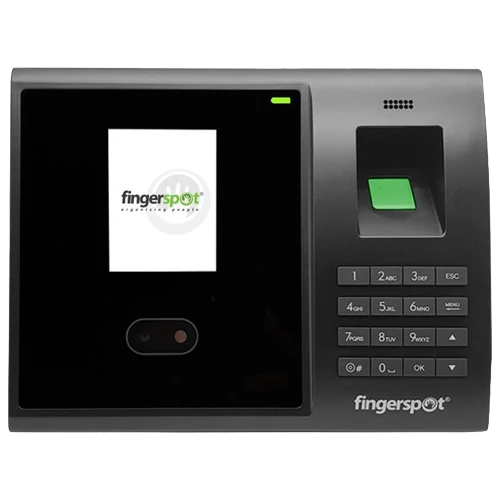
Tutorial Rekam Wajah dan Sidik Jari Pada Fingerspot FF183
Pada artikel kali ini, kita akan membahas bagaimana cara merekam wajah dan sidik jari pada alat absensi modern. Sebelum masuk ke panduan teknis, kami akan jelaskan terlebih dahulu apa itu perangkat fingerspot FF183. Mesin ini adalah salah satu alat atau mesin absensi berbasis biometrik yang sangat membantu suatu perusahaan untuk menghitung kehadiran karyawan di setiap bulannya. Melalui panduan tutorial rekam wajah dan sidik jari pada fingerspot ff183 ini, perusahaan akan jauh lebih mudah untuk menghitung data presensi, total izin, hingga rekapitulasi ketidakhadiran setiap karyawan secara akurat. Sistem enkripsi biometrik yang digunakan pada perangkat ini sangat aman karena mendeteksi karakteristik fisik unik manusia. Oleh karena itu, manipulasi data atau penitipan absen antar karyawan dapat dihindari secara total. Berikut adalah panduan langkah demi langkah untuk melakukan pendaftaran pengguna baru pada mesin absensi tersebut. Langkah Lengkap Tutorial Rekam Wajah dan Sidik Jari Pada Fingerspot FF183 Proses pendaftaran ini sebenarnya cukup mudah dan praktis untuk dilakukan langsung di perangkat. Silakan Anda ikuti instruksi pengaturan administrasi di bawah ini agar data karyawan dapat tersimpan dengan sempurna di dalam sistem: 1. Cara Merekam Wajah Pengguna Baru 2. Cara Merekam Sidik Jari Cadangan Setelah seluruh tahapan di atas berhasil Anda lakukan, mesin absensi otomatis langsung bisa mendeteksi wajah serta sidik jari yang baru saja didaftarkan ketika karyawan melakukan absensi harian. Layanan Pengadaan dan Jasa Instalasi Mesin Absensi Di atas sudah cukup menjelaskan mengenai cara untuk merekam wajah dan sidik jari pada mesin absensi biometrik. Namun, apabila saat ini perusahaan Anda belum mempunyai alat ini, Anda tidak perlu khawatir. Anda dapat membeli unit perangkat resmi langsung di kantor kami. Selain menyediakan unit perangkat keras, kami juga menyediakan layanan akomodasi teknis berupa jasa pasang atau instalasi mesin absensi dari tim ahli kami. Layanan integrasi infrastruktur IT yang kami sediakan untuk Anda antara lain sebagai berikut: Semoga pembahasan artikel mengenai sistem absensi biometrik ini dapat bermanfaat untuk para pembaca sekalian. Jika Anda masih menemui kendala teknis atau kesulitan saat melakukan sinkronisasi data ke komputer, silakan hubungi tim dukungan pelanggan kami untuk mendapatkan solusi terbaik. Konsultasi SERVER dan JARINGAN GRATIS! 📞 Whatsapp: 0811-3219-992🌐 Website: generalsolusindo.com
Pemasangan Konektor di Kabel Coaxial dan LAN
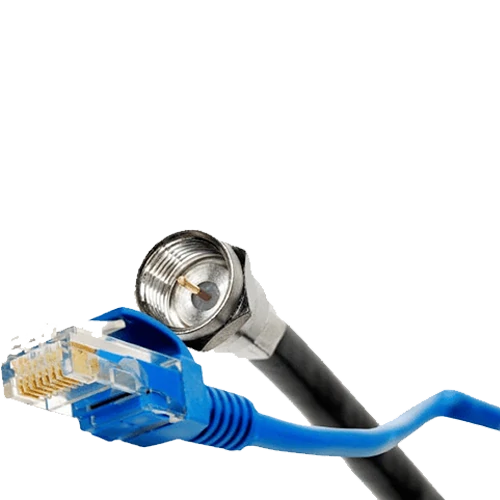
Di artikel kali ini kita akan bahas tentang pemasangan konektor untuk cctv dan dvr. Banyak orang yang kadang bingung cara pasang konektor yang baik dan benar. Untuk itu admin di sini akan membahas tuntas tentang cara pemasangan yang baik dan mudah. Admin akan bahas dua cara pemasangan. Yaitu menggunakan kabel COAXIAL dan LAN. Pemasangan Kabel Coaxial Untuk pembahasan yang pertama yaitu pemasangan konektor di kabel coaxial. Ada 2 konektor yang harus kita pasang di kabel coaxial yaitu pemasangan konektor power dan konektor video (BNCCONECTOR). Untuk langkah-langkah nya ada di bawah ini langkah pertama adalah pisahkan kabel power dan kabel coaxial lalau kupas kabel coaxial nya poton kuningan coaxial pasang konektor coaxial tersebut kupas kulit luar kabel power kupas kulit dalam menggunakan korek agar kuningan tidak terpotong pasang konektor dcmale dengan aturan (+ = merah ) ( – = hitam ) Dengan mengikuti langkah-langkah di atas, kabel coaxial sudah dapat di gunakan untuk pemasangan cctv . Pemasangan Kabel LAN Untuk yang kedua yaitu menggunakan kabel Lan. masih sama seperti kabel coaxial ada dua konektor yang harus di pasang yaitu power dan video. Bedanya di sini konektor video kita tidak menggunakan BNC melainkan menggunakan BALLUN. Berikut ini langkah-langkah nya. kupas kabel lan kelompokan dengan aturan kabel (putih orange, orange dengan putih hijau, hijau) (putih biru,biru dengan putih coklat,coklat) bakar ujung semua kabel pasang kabel ke konektor video ballun dengan aturan putih orange, orange + dan putih hijau,hijau – Lalu pasang kabel ke konektor dcmale dengan aturan putih biru,biru + dan putihcoklat,coklat – Kedua penjelasan di atas adalah cara yang admin gunakan jika ingin memasang cctv ,dan hasilnya selalu efektif dan bagus .Perlu di ingat untuk konektor power di kabel lan di kedua ujung jangan sampai terbalik memasang nya karena dapat mengakibatkan kerusakan cctv/konslet di dvr .untuk lebih jelasnya kalian bisa lihat di channel youtube general solusindo. Dan beberapa jasa lainnya dari kami sebagai berikut: Jasa Pemasangan CCTV Sidoarjo Jasa Setting CCTV Online Sidoarjo Jasa Pengadaan CCTV Sidoarjo Jual CCTV Sidoarjo Murah Jasa Maintenance CCTV Sidoarjo Murah Untuk perusahaan, pabrik, instansi, swasta, hotel, rumah, apartement, perumahan, toko, cafe, tempat karaoke, lalu lintas, kominfo, kantor pajak, super market, alfa mart, alfa midi, bank, kantor polisi, kantor dinas, dll bisa di sesuaikan dengan kebutuhan anda. CV. General Solusindo Alamat: Pondok Jati AS 31 Sidoarjo Jawa Timur 612525 TLP/WA: 0811 321 9992 Visit Us: https://generalsolusindo.com/ Tag: CCTV Sidoarjo Murah, CCTV Surabaya Murah, Jasa Pasang CCTV Sidoarjo, Jasa Pasang CCTV Surabaya Mungkin cukup sekian artikel ini. Semoga berguna dan jangan lupa untuk membaca artikel – artikel lain yang admin buat..
Trouble Shoot Kamera Yang Tidak Menyala Atau Mati di Monitor
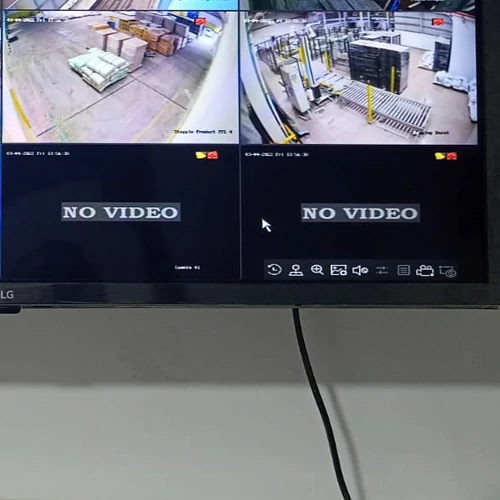
Pada artikel kali ini admin akan membahas sebab mengapa kamera cctv tidak dapat tampil di layar monitor. Sebetulnya banyak penyebab yang menjadikan kamera tidak tampil di layar monitor komputer. Antara lain adalah power cctv yang mati, kabel menancap di konektor renggang, kabel ada yang putus dan kamera cctv yang sudah rusak. Baca Juga : Apa itu Router? Untuk pembahasan pertama kita akan bahas mengenai power cctv yang mati. Powersupllay Ada dua jenis power cctv yaitu powersupllay/adaptor kamera. Jika menggunakan powersupplay lihat di bagian sikring putus atau tidak dan lihat indikator di dekat sikring mati atau tidak . cek kondisi adaptor liha indikator lampu adaptor nyala atau tidak . Jika skring/indikator adaptor mati maka coba lakukan penggantian dengan sikring/adaptor baru agar kamera bisa nyala kembali. Untuk permasalahan kedua yaitu kabel menancap di konektor renggang. Lakukanlah pengecekkan konektor (bnc jika menggunakan coaxial)(video ballun jika menggunakan kabel lan) dan dc male/female yang tertancap di dvr,adaptor/psu,dan kamera cctv. Pastikankabel terkunci di konektor dan tidak lepas, Jika ada kabel yang lepas segera lakukan penyambungan ulang agar gambar di layar bisa tampil. Permasalahan yang ketiga adalah kabel putus ,untuk mengetahui maka lakukanlah pengecekkan kabel ,jika ada kabel yang putus maka lakukanlah penyambungan menggunakan konektor untuk menyambung kabel yang putus .Untuk konektor BNC dan Video Ballun menggunakan konektor seperti gambar di bawah. Untuk kabel gunakanlah konektor seperti gambar di bawah ini. jika tidak ingin ada sambungan maka segera ganti kabel agar kamera bisa nyala kembali . Jika problem di atas sudah di atasi dan sudah di lakukan. Dan kamera masih juga belum tampil di layar. Maka langkah selanjutnya melakukan cek kamera menggunakan ipc tester. Di ipc tester itu akan terlihat hasil nya kamera masih layak pakai atau sudah rusak . Langkah ini biasa di lakukan dengan memanggil teknisi cctv karna harga alat ipc tester yang pasti tidak murah dan lebih efisien menghubungi teknisi cctv yang sudah ahli. Beberapa jasa kami juga ter sedia sebagai berikut: Jasa Pemasangan CCTV Surabaya Jasa Pemasangan CCTV Sidoarjo Jasa Maintenance CCTV Surabaya Jasa MNaintenance CCTV Sidoarjo CCTV Sidoarjo Murah CCTV Surabaya Murah Mungkin cukup sekian ulasan artikel ini semoga dapat berguna untuk kalian para pembaca. Jangan lupa baca juga artikel artikel lain yang admin buat.
Pemilihan Kabel dan Power CCTV Untuk Pemasangan Baru ( SESUAI JARAK )
Untuk artikel kali ini,admin akan membahas tentang pemilihan kael dan power yang cocok untuk pemasangan cctv baru .ada beberapa jenis kabel yang dapat di gunakan sebenarnya namun admin kali ini akan membahas 2 jenis kabel yang akan di gunakan untuk ukuran <65m/>65m. Biasanya admin jika memasang kamera cctv dengan ukuran jarak cctv ke dvr sekitar <65m admin menggunakan kabel lan cat 5e ,karna instalasinya yang mudah dan juga effisien. Dan juga menggunakan adaptor cctv yang 1 ampere untuk 1 cctv / yang 5 ampere untuk 4 cctv. Di bawah ini adalah contoh kabel dan adaptor power cctv 1 ampere dan 5 ampere. Kabel LAN cctv Adaptor Power 1A Adaptor Power 5A Banyak pertanyaan yang sering di tanyakan oleh customer admin kenapa tidak pakai kabel coaxial,karna kabel coaxial dan kabel lan berbeda harga dan pastinya lebih murah kabel lan ,dan juga kabel lan juga cukup bagus untuk menampilkan gambar di layar monitor.dan memiliki kualitas hampir sama .untuk kelemahan kabel lan tidak dapat di gunakan untuk jarak >65m.maka dari itu admin menyarakan jika menggunakan kabel lan harus <65m. Untuk yang ke dua jika jarak >65m admin menyarankan untuk menggunakan kabel coaxial ,mengapa begitu karna pertimbangan pertama yaitu transmit power yang di hasilkan kuat ,dan juga transmit gambar yang di hasilkan juga jernih .beda dengan kabel lan jika di gunakan di jarak >65m maka hasil gambar nya akan timbul garis-garis.banyak varian jenis dan harga kabel coaxial,kalian tinggal sesuaikan aja dengan budget yang di miliki.untuk power jika menggunakan coaxial admin sarankan menggunakan adaptor yang 5 ampere untuk 4 cctv atau menggunakan power supllay yang bisa di gunakan 8 kamera atau bahkan lebih sesuai kebutuhan.berikut contoh kabel dan beberapa power supllay . 12 volt 20A 12 volt 10A 18 volt 5A Kabel COAXIAL Mungkin cukup sekian artikel yang admin buat , semoga bermanfaat buat para pembaca yang ingin memasang cctv baru di rumahnya dan kurang faham untuk spesifikasi yang cocok untuk kabel dan power nya .Semoga bermanfaat jumpa lagi dengan admin di artikel berikutnya .Jangan lupa baca artikel-artikel lain yang admin buat . Dan saat ini jika anda masih kesulitan dalam membeli peralatan CCTV, di Jasa Pasang CCTV Sidoarjo menyediakan banyak paket cctv, lengkap tinggal pasang, jadi anda tidak perlu ribet memikirkan peralatannya. Kami juga melayani jasa All In One Sebagai Berikut: Jasa Pemasangan CCTV Sidoarjo Jasa Setting CCTV Online Sidoarjo Jasa Pengadaan CCTV Sidoarjo Jual CCTV Sidoarjo Murah Jasa Maintenance CCTV Sidoarjo Murah Untuk perusahaan, kantor, pabrik, instansi, swasta, hotel, rumah, apartement, perumahan, toko, cafe, tempat karaoke, lalulintas, kominfo, kantor pajak, indomaret, alfa mart, alfa midi, bank, kantor polisi, kantor dinas, dll bisa di sesuaikan dengan kebutuhan anda. CV. General Solusindo Alamat: Pondok Jati AS 31 Sidoarjo Jawa Timur 612525 TLP/WA: 0811 321 9992 Email: in*******@**************do.com Visit Us: https://generalsolusindo.com/ Tag: CCTV Sidoarjo Murah, CCTV Surabaya Murah, Jasa Pasang CCTV Sidoarjo, Jasa Pasang CCTV Surabaya
Trouble Shoot Pada DVR CCTV OFFLINE
DVR (Digital Video Recorder) merupakan komponen penting dalam sistem CCTV yang bertugas merekam dan menyimpan data video. Namun, masalah DVR offline kerap terjadi dan menjadi kendala bagi pemilik sistem keamanan, baik di rumah, kantor, maupun industri. Artikel ini akan membahas cara mengatasi DVR offline secara lengkap serta tips pemeliharaan agar sistem CCTV Anda selalu optimal. Penyebab DVR Menjadi Offline Sebelum masuk ke langkah perbaikan, penting untuk memahami penyebab DVR tidak online: Mengetahui penyebabnya akan memudahkan Anda menentukan metode perbaikan yang tepat. Langkah-Langkah Mengatasi DVR Offline Ada dua cara utama untuk mengatasi DVR yang tidak online: menggunakan DHCP atau static IP. 1. Menggunakan DHCP Jika DVR sebelumnya bisa online dan tiba-tiba offline, langkah pertama adalah memastikan DHCP diaktifkan dengan benar: Catatan: DHCP memungkinkan DVR otomatis mendapatkan IP address dari router. Pastikan router dalam keadaan normal dan mendukung DHCP. 2. Menggunakan Static IP Jika menggunakan DHCP tidak berhasil, alternatifnya adalah mengatur static IP: Menggunakan static IP sering lebih stabil untuk DVR di jaringan yang kompleks atau industri. Tips Tambahan Agar DVR Selalu Online Agar DVR tidak sering offline, perhatikan beberapa hal berikut: Periksa Kabel dan Konektor Gunakan Power Supply Stabil Update Firmware DVR Optimalkan Pengaturan Jaringan Maintenance Berkala FAQ – Masalah DVR
Trouble Shoot Kamera Yang Tidak Menyala di Monitor
alam era modern, CCTV menjadi salah satu alat keamanan yang penting untuk rumah, kantor, toko, gudang, dan berbagai fasilitas bisnis lainnya. Namun, seringkali kita menghadapi masalah di mana kamera CCTV tidak menampilkan gambar di layar monitor. Hal ini bisa disebabkan oleh beberapa faktor, mulai dari masalah pada power supply, kabel, konektor, hingga kamera itu sendiri. Artikel ini akan membahas penyebab umum CCTV tidak tampil di monitor dan langkah-langkah praktis untuk mengatasinya, sekaligus menawarkan solusi profesional melalui Jasa Maintenance CCTV dari General Solusindo. Penyebab CCTV Tidak Tampil di Monitor Beberapa faktor yang membuat CCTV tidak muncul gambar di monitor antara lain: 1. Power CCTV Mati CCTV memerlukan sumber daya yang stabil. Ada dua jenis power yang umum digunakan: power supply (PSU) atau adaptor kamera. Dengan memastikan sumber daya stabil, CCTV dapat menyala kembali dan menampilkan gambar dengan baik. 2. Kabel Tidak Tersambung dengan Baik Kabel yang renggang atau longgar bisa menyebabkan CCTV tidak muncul di monitor. 3. Kabel Putus Kabel putus menjadi penyebab umum lainnya. 4. Kamera Rusak Jika semua langkah di atas sudah dilakukan namun CCTV masih tidak menampilkan gambar, kemungkinan kamera mengalami kerusakan. Jasa Trouble Shoot CCTV Profesional General Solusindo menyediakan Jasa Trouble Shoot CCTV All-In-One untuk memastikan sistem keamanan Anda bekerja optimal. Layanan ini mencakup: Dengan jasa profesional, Anda bisa menghemat waktu dan memastikan sistem CCTV aman, stabil, dan siap digunakan kapan saja. Layanan Tambahan dari General Solusindo Selain maintenance, kami juga menyediakan: Tips Merawat CCTV agar Selalu Optimal Agar CCTV berfungsi optimal dan tahan lama: Hubungi General Solusindo Jika Anda membutuhkan jasa pemasangan, perbaikan, atau konsultasi CCTV di Sidoarjo: 📍 Alamat: Pondok Jati AS 31, Sidoarjo, Jawa Timur 61252📞 Telepon/WhatsApp: 0811-321-9992🌐 Website: https://generalsolusindo.com Dengan dukungan teknisi berpengalaman dan layanan lengkap, sistem CCTV Anda akan berjalan optimal dan memberikan keamanan maksimal bagi rumah maupun bisnis Anda.
Tutorial Pemasangan Konektor di Kabel Coaxcial dan LAN
Tutorial Pemasangan Konektor di Kabel coaxial dan LAN untuk CCTV Memasang kamera pengawas di rumah atau tempat usaha terkini membutuhkan ketelitian ekstra pada bagian instalasi kabelnya. Masalahnya, banyak orang yang terkadang merasa bingung mengenai bagaimana sistem penyambungan kabel yang aman. Oleh karena itu, melalui tutorial pemasangan konektor di kabel coaxial dan LAN ini, kami akan membahas tuntas panduan praktis yang baik, benar, dan mudah dipraktikkan di lapangan. Secara umum, terdapat dua jenis media transmisi yang paling sering digunakan dalam instalasi kamera keamanan, yaitu kabel Coaxial dan kabel LAN. Di bawah ini, General Solusindo akan menjabarkan seluruh rangkaian teknis instalasinya untuk Anda. Metode Tutorial Pemasangan Konektor di Kabel coaxial dan LAN Jenis Coaxial Pada opsi pertama ini, ada dua jenis konektor utama yang wajib kita pasang pada kabel coaxial. Kedua komponen tersebut adalah konektor daya (power DC) dan konektor video (BNC Connector). Silakan ikuti tahapan praktisnya di bawah ini: Dengan mengikuti beberapa tahapan di atas, kabel coaxial Anda kini sudah siap digunakan untuk mengalirkan sinyal video ke mesin DVR. Panduan Tambahan untuk Kabel Jaringan LAN (Video Balun) Selanjutnya, pilihan kedua adalah menggunakan infrastruktur kabel jaringan atau LAN. Masih sama seperti metode sebelumnya, kita tetap harus memasang jalur daya dan jalur video. Namun perbedaannya, di sini kita tidak menggunakan konektor BNC biasa, melainkan menggunakan bantuan komponen bernama Video Balun. Berikut adalah instruksi pengerjaannya: Kedua metode di atas merupakan standar operasional yang selalu kami gunakan saat melakukan instalasi di lapangan. Perlu Anda ingat, pemasangan kutub power pada kedua ujung kabel LAN jangan sampai terbalik karena bisa mengakibatkan kerusakan fatal atau korsleting pada mesin perekam DVR. Jasa Pemasangan dan Pengadaan CCTV Profesional Apabila Anda telah membaca materi tutorial pemasangan konektor di kabel coaxial dan LAN di atas namun tetap menemui kesulitan, Anda tidak perlu khawatir. Tim teknisi dari General Solusindo siap membantu menyediakan layanan instalasi sistem keamanan tingkat tinggi untuk aset berharga Anda. Layanan Unggulan yang Kami Sediakan: Hubungi Kami Sekarang General Solusindo melayani area jangkauan servis utama untuk wilayah Surabaya, Sidoarjo, Lamongan, Gresik, Jombang, Mojokerto, hingga Pasuruan dengan jaminan pengerjaan yang rapi, aman, dan bergaransi resmi. 📞 Whatsapp: 0811-3219-992🌐 Website: generalsolusindo.com
Cara Upgrade Proxmox Ver 5.0 ke Ver 5.4
Cara Upgrade Proxmox VE Versi 5.0 ke 5.4 dengan Aman Sekarang ini sudah banyak perusahaan yang menggunakan Proxmox VE (PVE) untuk pekerjaan yang membutuhkan manajemen Virtual Machine. Platform PVE ini juga sangat dikenal luas sebagai salah satu tipe hypervisor terbaik. Perlu dipahami bahwa hypervisor merupakan aplikasi khusus yang dapat melakukan manajemen pembuatan, konfigurasi, hingga pengendalian penuh terhadap beberapa Virtual Machine secara mandiri. Saat ini, versi terbaru dari sistem ini memang terus berkembang. Akan tetapi, ternyata masih banyak perusahaan atau rekan programmer yang memilih menggunakan versi lama karena alasan stabilitas sistem. Jika server Anda saat ini masih berada di versi lama, melakukan pembaruan sistem sangat disarankan untuk menutup celah keamanan. Oleh karena itu, pada artikel kali ini kami akan membahas panduan lengkap mengenai cara upgrade Proxmox dari versi 5.0 ke versi 5.4. Persiapan Sebelum Memulai Proses Upgrade Server Sebelum menerapkan cara upgrade Proxmox, langkah paling krusial yang wajib Anda lakukan adalah melakukan backup seluruh data penting. Hal ini sangat penting untuk menjaga kemungkinan terjadinya error atau kegagalan sistem saat proses pembaruan data sedang berjalan di server. Jika data Anda sudah aman, silakan ikuti langkah-langkah pembaruan minor berikut ini: 1. Masuk ke Layar Remote Host Proxmox VE Langkah pertama, silakan buka peramban web Anda lalu masuk ke dalam host yang ingin Anda remote. Sebagai contoh, ketikkan alamat IP server Anda pada kolom URL (misalnya: https://192.168.0.xxx:8006). Ganti tanda “xxx” tersebut menggunakan alamat IP host server Anda yang sebenarnya. 2. Membuka Menu Shell Akses Root Setelah berhasil masuk ke halaman utama web server Proxmox VE GUI, silakan cari menu Shell yang berada di dalam folder Nodes. Menu ini digunakan untuk mengetikkan perintah teks baris (command-line interface) secara langsung ke sistem server. 3. Melakukan Pembaruan Repositori Sistem Sebelum melakukan eksekusi pembaruan utama, kita harus memperbarui daftar paket sistem terlebih dahulu. Silakan ketikkan perintah berurutan seperti di bawah ini lalu tekan enter: apt-get update nano /etc/apt/sources.list 4. Mengedit File Proxmox No-Subscription Repository Setelah jendela editor teks terbuka, kita perlu menambahkan repositori resmi yang gratis. Silakan edit berkas tersebut dengan menambahkan baris perintah baru berikut ini di bagian paling bawah: # PVE pve-no-subscription repository provided by proxmox.com deb http://download.proxmox.com/debian/pve stretch pve-no-subscription [Image showing text editor with new pve no subscription repository added] Selanjutnya, tekan kombinasi tombol Ctrl + X pada papan ketik Anda. Ketika muncul pertanyaan Save modified buffer?, silakan Anda ketik tombol Y (Yes) lalu tekan enter sebanyak 2 kali untuk menyimpan perubahan data. 5. Menjalankan Proses Eksekusi Pembaruan Versi Langkah berikutnya adalah memperbarui indeks paket sistem kembali agar repositori baru dapat terbaca. Silakan jalankan perintah berikut ini secara berurutan: apt-get update Setelah proses pembaruan paket selesai, masukkan perintah utama untuk menaikkan versi sistem operasi server Anda: apt-get dist-upgrade Sistem akan otomatis mengunduh semua file pembaruan terbaru. Silakan tunggu beberapa saat hingga proses instalasi selesai dilakukan. Memeriksa Hasil Pembaruan Versi Proxmox VE Setelah seluruh rangkaian proses di atas selesai, sekarang kita akan melihat apakah versi sistem kita sudah berhasil berubah. Untuk mengecek perubahan versi minor tersebut, silakan ketikkan perintah di bawah ini: pveversion -v Jika berhasil, layar monitor akan menampilkan tulisan Proxmox VE: 5.4. Hal ini menandakan bahwa sistem server Anda telah sukses diperbarui dari versi awal 5.0 menuju versi yang lebih stabil yaitu 5.4. Selamat mencoba panduan ini dan semoga bermanfaat untuk kelancaran manajemen server Anda!