

Sebelumnya kami telah memberikan tutorial bagaimana cara Konfigurasi Port Mirroring pada Artica. Pada Artikel kali ini kami akan menjelaskan bagaimana cara update Artica Proxy Artica Proxy merupakan firewall berbasis web yang dapat diterapkan pada setiap server untuk digunakan sebagai keamanan digital. Tetapi mungkin dari beberapa orang tidaklah familiar dengan artica proxy. Yang membuat orang tidak memahami cara kerja pada artica proxy sendiri. Update artica proxy merupakan hal yang sedikit diketahui oleh beberapa orang yang mungkin masih baru memasangnya. Tetapi perlu diketahui, bahwa artica memiliki versi unstable yang dapat dipastikan memperbaiki bug yang ada termasuk yang ada pada versi stabil. Update pada artica untuk versi stabil sangatlah lama sekali bahkan hanya sedikit untuk updatenya. Tetapi menggunakan versi unstable ini dapat menjadi pertimbangan karena bug yang sudah banyak diperbaiki. Langkah Cara Update Artica Proxy Update Manual Download file terbaru pada halaman Service Pack Unstabl Update secara manual dengan cara membuka pada menu Your system -> Update -> Manual Update Pilih file yang telah terdownload sebelumnya Tunggu sampai selesai Update Sisi Notifikasi Pada di titik ini system dan fitur yang ada di Artica Proxy sudah terbarui, tetapi belum sampai sini. Karena di sisi ini kita masih belum selesai sepenuhnya. Untuk memastikan seluruh fiturnya aman makan kita harus update terlebih dahulu pada sisi notifikasi. Restart Artica Proxy Setelah update pada program maupun fitur Artica Proxy, selanjutnya adalah melakukan restart pada system server. Reboot pada server dapat memberikan kestabilan pada sisi sistem dikarenakan berbeda jika disamakan dengan sistem linux. Artica Proxy di butuhkan restart untuk sistem web interface, agar dapat dilakukan tanpa ada kendala. Kesimpulan Begitulah langkah-langkah cara update artica proxy. Perbedaan yang mendasar pada service pack unstable hanyalah belum di tes atau di uji coba sepenuhnya. Sisi dari software sendiri sebenarnya stabil tanpa diperlukan.

Apa itu Router? Inilah Penjelasannya
Apa Itu Router? Router adalah sejenis perangkat yang digunakan untuk menghubungkan beberapa jaringan, baik itu jaringan yang sama atau berbeda. Router dapat juga didefinisikan sebagai perangkat jaringan internet berbentuk fisik ataupun virtual yang dirancang untuk menerima, menganalisis, dan meneruskan paket data antar jaringan komputer. Sederhananya router ibarat lampu lalu lintas, dimana dia mengatur rute atau arah jaringan yang berbeda dan menghubungkannya agar bisa saling berkomunikasi dengan benar. Sebelum kalian membaca lebih jauh tentang router. Kalian bisa baca artikel kami sebelumnya tentang Cara Kerja Internet Fungsi – Fungsi Router Sebagai sebuah perangkat, router juga memiliki beberapa fungsi penting. Berikut adalah fungsi – fungsi dari router. Jenis – Jenis Router Pada umumnya sebuah perangkat tidak hanya memiliki satu jenis saja. biasanya para pengembang atau perusahaan menciptakan jenis lain pada satu perangkat untuk digunakan khusus pada hal – hal tertentu. Sama halnya seperti router, yang juga memiliki lebih dari satu jenis. Tapi secara umum, router terdiri dari 3 jenis yaitu : A. Berdasarkan Mekanismenya Secara umum, tipe router berdasarkan mekanismenya ada dua jenis 1. Router Statis Tipe ini adalah jenis router yang proses settingnya menggunakan tabel routing yang dikonfigurasikan secara manual oleh network administrator. Router statis biasanya digunakan untuk jaringan kecil, jalur spesifik ditentukan oleh administrator jaringan, pengisian tabel routing semua diatur dan ditentukan secara manual. Salah satu kelebihan dalam router jenis statis ini adalah meringankan kinerja processor router. Kelebihan lainnya dari tipe ini adalah administrator jaringan dapat dengan bebas menentukan jalur jaringan, selain itu router ini juga tidak mudah atau kebal terhadap serangan hacker untuk melakukan spoof dengan tujuan membajak trafik. 2. Router Dinamis Jika router statis dapat disetting secara manual oleh administrasi, maka router dinamis dapat tersetting otomatis oleh router itu sendiri dengan penyesuaian konfigurasi yang dibuat oleh administratror. Kelebihan dari router tipe ini adalah dapat digunakan untuk area luas. B. Berdasarkan Media transmisinya Media transmisi adalah media yang menghubungkan antara pengirim dan penerima informasi. karena jarak yang jauh, maka data terlebih dahulu diubah menjadi kode/isyarat, dan isyarat inilah yang akan dimanipulasi dengan berbagai macam cara untuk diubah kembali menjadi data. Jenis router ini yaitu 1. Router Kabel Merupakan jenis router yang menggunakan kabel sebagai media transmisinya. Biasanya digunakan untuk jaringan dengan skala enterprise karena memiliki keamanan tingga tinggi. 2. Router Wirelles Merupakan jenis router yang menggunakan gelombang radio sebagai media transmisinya. Biasanya digunakan untuk jaringan hotspot C. Berdasarkan Bentuknya 1. Router PC Adalah Sistem Operasi yang memiliki fasilitas untuk membagi dan men-sharing IP Address. Jadi jika suatu perangkat jaringan (PC) yang terhubung ke komputer tersebut akan dapat menikmati IP Address atau koneksi internet yang disebarkan oleh sistem operasi tersebut. contoh sistem operasi yang dapat digunakan adalah semua sistem operasi berbasis client server, contohnya Windows NT 4.0, Windows NT, Windows 2000 server, Windows 2003 Server, MikroTik (Berbasis Linux), dan lain-lain. 2. Router Hardware Adalah sejenis perangkat keras yang memiliki fungsi mirip seperti router yang dapat memancarkan atau berbagi IP Address. Kegunaannya untuk membagi koneksi internet pada suatu wilayah atau ruang, contoh dari router ini adalah access point. Jenis ini yang paling sering digunakan karena kemampuannya yang besar dalam melakukan proses routing. Bentuknya terlihat seperti modem dengan banyak port. 3. Router Aplikasi Merupakan software yang dapat di install dalam sebuah komputer atau laptop yang memungkinkannya menjadi sebuah router. Dengan demikian perangkat Kompute bisa menjadi sebuah router. Beberapa software yang bisa digunakan untuk router ini diantarannya : WinGate, WinRoute, SpyGate dan lainnya Itulah penjelasan tentang router yang bisa kami sampaikan pada kalian. Semoga bermanfaat dan membantu anda.
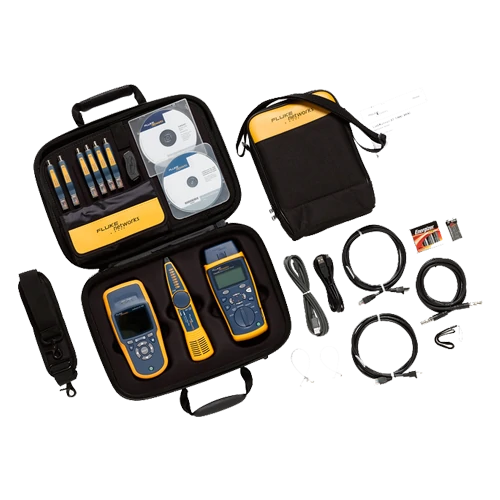
Jasa Fluke Test Palembang
GENERAL SOLUSINDO.com – Commissioning dan Testing kabel LAN data UTP dan Fiber Optic ( FO ) MM atau SM. Baik memasang kabel baru, atau memecahkan masalah kabel yang ada, pengujian kabel jaringan ethernet adalah peran penting dalam proses tersebut. Jasa Tes jaringan umum untuk kabel data, termasuk panjang, wiremap, atenuasi, NEXT, resistansi loop DC, dan return los. Jasa Solusi Terbaik Itulah mengapa kami merekomendasikan testing menggunakan alat fluke, penguji kualifikasi bandwidth dan pemecahan masalah kabel yang mudah digunakan khusus untuk Jaringan atau Networking. Ia memiliki semua kekuatan yang anda butuhkan untuk melihat apakah kabel Anda memenuhi syarat untuk mendukung 10/100, VoIP atau Gigabit Ethernet dan dengan cepat menyelesaikan masalah konektivitas jaringan dalam satu alat genggam yang intuitif. Jasa Tes Untuk Infrastruktur Seiring perkembangan Networking, begitu pula persyaratan infrastruktur kabel untuk mendukungnya. Standar kabel jaringan baru terus dikembangkan untuk memberikan pedoman bagi para client kabel saat memasang, menguji, mengatasi masalah, dan mensertifikasi jaringan kabel tembaga dan serat. Dengan 10GBASE-T, menjadi lebih penting untuk tetap mengikuti perkembangan terbaru dalam instalasi kabel ethernet dan pengujian kabel jaringan. Penguji bandwidth kabel pertama untuk jaringan Sebagai seorang profesional TI General Solusindo memiliki tindakan penyeimbangan yang solit. Kami adalah pemecah masalah di tempat Anda. Dan General Solusindo selalu memperhatikan penyempurnaan di masa mendatang, meningkatkan jaringan ke kecepatan yang lebih tinggi tanpa hambatan, sambil mengoptimalkan infrastruktur saat ini. Semua ini tanpa menambah staf dan bekerja dengan anggaran yang lebih kecil. Lihat masalah infrastruktur jaringan dengan cepat Masalah kabel dan masalah jaringan. Hemat waktu dan uang dengan meningkatkan lebih sedikit tiket bermasalah. Lihat bandwidth kabel yang ada. Pengujian empat detik dengan cepat menentukan apakah kabel Anda yang ada dapat mendukung voice / 10/100, VoIP atau Gigabit Ethernet. Memecahkan masalah kinerja kabel. Tentukan mengapa pabrik kabel yang ada tidak dapat mendukung kecepatan jaringan yang diinginkan (mis. Kesalahan koneksi pada 7 kaki). Kosongkan 10% atau lebih port switch Anda. Temukan apa yang ada di ujung kabel apa pun, apakah itu kabel terbuka, PC, telepon analog, atau sakelar. Mendeteksi ketidakcocokan kecepatan / dupleks dalam hitungan detik. Tentukan setelan dupleks PC dan bandingkan setelan ke sakelar yang terhubung semuanya dari satu lokasi. Isolasi kesalahan lebih mudah dengan peta kabel cerdas. Uji peta kabel, panjang, pendek, pasangan split atau bukaan, dan lihat jarak ke kesalahan pin tertentu secara grafis, seperti “pin 1 putus pada 37 kaki”. Temukan kabel dan kabel dengan akurasi tinggi. Teknologi pensinyalan digital Terobosan secara tepat menempatkan kabel di dalam lemari kabel yang paling kacau sekalipun. Berdayakan teknisi garis depan dengan alat yang mudah digunakan. Antarmuka pengguna yang intuitif dan tampilan grafis memandu pengguna dengan sedikit atau tanpa pelatihan yang diperlukan. Hindari perselisihan karena penyebab masalah jaringan. Simpan hasil atau unggah ke PC dengan Perangkat Lunak). Selain menggunakan Fluke, kami juga menawarkan Jasa Test Commisioning Dengan Wirescope
Jasa Commisioning Dengan Fluke, Harga Terjangkau
GENERAL SOLUSINDO – Jasa Fluke Test merupakan jasa untuk pengujian pada kabel Fiber Optik maupun UTP untuk memastikan kabel mengikuti sistem manajemen ISO 9001. Yang dimaksudkan tidak memiliki masalah pada kabel sehingga di pastikan aman pada penggunaanya. Jasa kami juga tersedia di berbagai kota di jawa timur seperti Sidoarjo, Mojokerto, Surabaya, Pasuruan, Tulungagung Tangerang, Tuban dan lainnya. Selain menggunakan fluke, kami juga menawarkan testing commisioning menggunakan Wirescope. Harga Terjangkau Pada organisasi atau perusahaan yang menggunakan standar sistem manajemen ISO 9001, makaperalatan yang digunakan harus di verifikasi untuk memenuhi kualitas pada standar tersebut. Selain itudapat dilacak secara nasional maupun internasional. Hasil laporan yang menunjukan perselisihanmembuatnya tidak berlaku dan tidak dapat digunakan sebagai laporan pada saat pengujian. Mengapa harus mengujinya di General Solusindo? Kami memiliki pengalaman lebih dari 10 Tahunpada bidang IT untuk menunjang perusahaan maupun industri. Kami juga memberikan garasi padasetiap layanan kami, termasuk pada Jasa Fluke Test ini. Kunjungi Juga Sosial Media Kami lainnya Instagram Facebook Twitter
Layanan Microsoft Azure Original Dengan Harga Terjangkau
Solusi apa yang terbaik bagi perusahaan atau industri Anda pada kebutuhan server atau apakah Anda bingung memilih virtualisasi server? kami dapat membantu menemukan solusinya dengan berkonsultasi kepada kami.
Spesifikasi Dell PowerEdge R630
PowerEdge adalah perangkat server milik Dell. Pada penamaannya mengikuti konvensi produk Dell seperti PowerVault dan PowerConnect. Di halaman bawah ini akan di jelaskan beberapa pengenalan maupun gambaran Server Dell PowerEdge R630, bagaimana spesifikasi server serta kompabilitasnya. Dell memperkenalkan PowerEdge R630 pada tahun 2014, server powerfull dan compact yang berkesan dengan kemampuan virtualisasinya yang kuat dan di rancang pada ruang rak terkecil. Produk PowerEdge R630 berfokus tajam pada aplikasi HPC dan workgroup. Virtualisasi pada perangkat ini mendapatkan dorongan lain dengan pengontrol kartu memori SD opsional Dell. Fitur ini telah di desain ulang, dan cocok dengan slot di bagian belakang, di mana dapat menyimpan salinan onboard dari media boot utama jika terjadi kegagalan. Dell PowerEdge R630 memiliki tipe 8 Disk dan 10 Disk. 8 Disk Pada Dell PowerEdge R630 opsi 8 Disk memiliki tampilan depan yang tidak hanya slot harddisk berukuran 2.5 inch. Melainkan memiliki panel depan berupa kontrol panel LCD, dua konektor USB, satu konektor VGA dan slot kartu memori SD sebagai opsional. 10 Disk Untuk Dell PowerEdge R630 10 disk memiliki tampilan depan yang berbeda. Tipe 10 disk ini memiliki interface sepuluh slot disk berukuran 2.5 inch. Spesifikasi PowerEdge R630 pada keduanya tidaklah berbeda. Untuk PowerEdge ini memiliki spesifikasi yang cukup mumpuni untuk melakukan virtualisasi yang tinggi. Ini adalah spesifikasi hardware yang digunakan PowerEdge R630. Spesifikasi Dell PowerEdge R630 Faktor Ruang : 1U RackProsesor : Intel Xeon E5-2600 v3 dan E-2600 v4 Product Family Up to 22 CoreChipset : Intel C610Sockets : 2 socketsRAM : 24 x DDR4 RDIMM, UDIMM, dan LRDIMM Up to 768GB 2133MT/s 2GB/4GB/8GB/16GB/32GBHard Drive : 8 x 2.5″ or 10 x 2.5″ or 4 x NVMe PcieSoftware RAID : PERC S130 (SW RAID), PERC H330, PERC H730, PERC H730PExpress Flash Drive : Up to 4 Express Flash NVMe PCIe SSDsSlot PCI : 3 PCie 3.0NIC Tertanam : Select Network Adapter: Minimal 4 x 1Gb, 10Gb (FSP+ opsional)Power Supply Redundan: 495W, 750W, 1100WSupport GPU Internal : Ya (hanya tersedia melalui CFI atau peningkatan bidang)Ketersediaan : Hot-plug drives, Hot-plug redundant cooling, Hot-plug redundant power supply units, Internal dual SD module Apakah Anda tertarik untuk menyewa dan ingin berkonsultasi tentang server? Jika anda tertarik maupun berkonsultasi dengan kami tentang server Dell PowerEdge R630, Anda dapat mengontak kami melalui halaman Kontak kami atau gunakan tombol di bawah ini. Kunjungi Sosial Media Kami Share postingan ini ke teman – teman kamu agar mereka tahu apa yang kamu tahu
Spesifikasi Lengkap Dell PowerEdge R620
PowerEdge adalah perangkat server milik Dell, nama ini mengikuti konvensi penamaan untuk produk Dell PowerVault dan PowerConnect. Di halaman bawah ini akan di jelaskan beberapa pengenalan maupun gambaran Server Dell PowerEdge R620, bagaimana spesifikasi server serta kompabilitasnya.
8 Load Balancing Murah dan Terbaik
8 Load Balancing Murah dan Terbaik yang harus anda rekomendasikan di perusahaan, dan siapa saja yang boleh menggunakan ? Load balancing hanya boleh digunakan terkecuali Anda atau salah satu bagian tim Anda adalah admin ahli. Pengertian Load Balancing adalah menstabilkan koneksi, atau proses penyaluran traffic ke beberapa server agar server tidak terlalu menerima banyak beban traffic.Load Balancing Murah. Jika digunakan oleh pengembang yang tidak mempunyai pengalaman bersama administrasi server, kerumitan yang terlibat dalam penyeimbangan beban dapat menyebabkan saat henti dan kerusakan lainnya. Bagaimana Load Balancing Bekerja Load Balancing Murah adalah Penyeimbangan beban adalah pendekatan untuk menanggulangi jumlah atau keinginan yang terlampau besar bersama mengonfigurasi sebagian server aplikasi yang menggerakkan aplikasi yang serupa di belakang satu server proxy yang disebut penyeimbang beban. Penyeimbang beban membagi keinginan masuk di pada server aplikasi. Akibatnya, terkecuali Anda punyai sepuluh server aplikasi di belakang penyeimbang beban, tiap tiap server aplikasi dapat menanggulangi sepersepuluh berasal dari keinginan yang masuk. Seringkali, penyeimbangan beban digunakan dalam suasana di mana lebih-lebih satu server yang terlampau besar tidak mampu menanggulangi seluruh keinginan yang di terima aplikasi. Sebuah sistem load balancing perlu komponen-komponen berikut: Load Balancing adalah Penyeimbang Beban. Server proxy atau sarana yang terima seluruh keinginan masuk dan mem-proxy tiap tiap keinginan ke satu server aplikasi. Server aplikasi. Di belakang penyeimbang beban Anda, Anda kudu punyai sebagian server yang dikonfigurasi untuk menggerakkan aplikasi yang serupa persis. Basis data jarak jauh. Karena dapat tersedia sebagian server aplikasi yang masing-masing kudu memanfaatkan database yang sama, Anda kudu memanfaatkan database pusat yang mampu diakses berasal dari seluruh server aplikasi Anda. Mengonfigurasi Penyeimbang Beban Ada dua style penyeimbang beban: Penyeimbang beban TCP dan penyeimbang beban HTTP/HTTPS. Kecuali Anda jadi biasa bersama penyeimbangan beban TCP, Anda kudu memanfaatkan penyeimbang beban HTTP/HTTPS. Dengan penyeimbang beban HTTPS, sertifikat SSL aplikasi Anda kudu dikonfigurasi di penyeimbang beban, tidak hanya di server aplikasi Anda. Selain style penyeimbang beban, tersedia dua langkah untuk menggerakkan penyeimbang beban: memanfaatkan sarana penyeimbang beban atau mengelola penyeimbang beban Anda sendiri. Menggunakan Layanan Penyeimbangan Beban Banyak penyedia server menawarkan penyeimbang beban sebagai layanan. Melalui antarmuka dan API penyedia, Anda mampu pilih server aplikasi mana yang kudu terima selanjutnya lintas berasal dari penyeimbang beban. Contoh style penyeimbang beban terkelola ini meliputi: Meskipun lebih rumit, Anda termasuk mampu menggerakkan penyeimbang beban Anda sendiri. Misalnya, Anda mampu memanfaatkan server terpisah area Anda sudah mengonfigurasi Nginx secara manual sebagai penyeimbang beban. Mengonfigurasi Server Aplikasi Anda Tidak tersedia penyesuaian ke server aplikasi Anda yang penting diperlukan. Jika server aplikasi Anda dapat bekerja sendiri tanpa penyeimbang beban di depannya, maka itu dapat bekerja bersama penyeimbang beban di depannya. Satu-satunya penyesuaian opsional untuk server aplikasi Anda yang mampu Anda mempertimbangkan adalah mengonfigurasinya untuk menyadari bahwa penyeimbang beban adalah proxy dan oleh sebab itu tidak memperlakukan alamat penyeimbang beban sebagai alamat klien yang meminta. Baca Juga: Jasa Internet Security ( Ciber Security ) Jasa Instalasi Server Surabaya Jasa Instalasi LAN Surabaya Jasa Pemasangan Jaringan Gresik Jasa Instalasi Server Jasa Testing Commissioning Jasa Artica Proxy Internet dan Pemfilteran Untuk mengatur server Anda sehingga mempercayai header X-Forwarded-For berasal dari load balancer, Anda mampu menyebabkan file selanjutnya di tiap tiap server aplikasi: Dalam file itu, manfaatkan direktif Nginx set_real_ip_from untuk mencantumkan alamat atau rentang alamat penyeimbang beban Anda. Misalnya, kecuali alamat penyeimbang beban dapat berada di mana saja didalam rentang alamat 10.0.0.0-10.255.255.255, Anda dapat menggunakan: set_real_ip_from 10.0.0.0/8; Setelah Anda membuat file ini, merasa ulang Nginx di tiap tiap server aplikasi dengan perintah selanjutnya dijalankan sebagai root: Anda dapat mengarahkan DNS untuk domain Anda ke alamat publik penyeimbang beban Anda. Artinya, saat manfaatkan penyeimbang beban, Anda tidak dapat ulang mengarahkan DNS ke alamat server aplikasi individual mana pun. Menggunakan Database Pusat Untuk database pusat yang dapat dibuka berasal dari semua server aplikasi, Anda dapat: gunakan server yang dikelola oleh ServerPilot yang sudah Anda sesuaikan untuk mengaktifkan akses MySQL jarak jauh berasal dari server aplikasi Anda, atau gunakan database MySQL yang dihosting berasal dari penyedia cloud Anda seperti Amazon RDS atau Google Cloud SQL. Kecuali Anda memiliki pakar MySQL di tim Anda yang berpengalaman dengan penskalaan MySQL, Anda biasanya mengidamkan manfaatkan layanan cloud MySQL penyedia Anda. dan berikut ini adalah 8 load balancing murah, terbaik dan handal yang harus anda miliki. 8 Load Balancing Murah dan Terbaik Untuk informasi harga, jasa install, setting, configurasi, atau anda ingin membeli, silahkan hubungi kami melalui halaman kontak kami atau tombol di bawah ini.
Tentang Artica Proxy Internet dan Pemfilteran Web #1 Terbaik
Artica Proxy adalah sebuah tools WAF atau Web Application Firewall. Artica Proxy menjadi salah satu firewall yang powerfull dalam penggunaannya. Fitur yang dimiliki juga cukup lengkap. Sangat cocok digunakan pada perkantoran, organisasi maupun industri. Tentang Artica Proxy, ( Internet Proxy and Web filtering ) Artica Proxy Adalah Artica Tech Yang tawarkan solusi kuat tetapi enteng digunakan, biasanya milik perusahaan Besar dan Multinasional. Tentang Artica Proxy Dengan harga mulai cuma 99€ dan lebih dari 65.000 server aktif, Artica Proxy telah dikembangkan selama 10 tahun paling akhir sebagai Proyek Sumber Terbuka untuk membantu UKM dan badan publik melindungi organisasi dan karyawan mereka dari bahaya Internet, dan bersama Artica Proxy ongkos Lebih rendah . Perlindungan Internet Pemfilteran Internet yang Dipersonalisasi / Otomatis Lebih dari 30 juta web internet yang diklasifikasikan di bawah 150 kategori dan 345.000 tautan yang terinfeksi virus Pemfilteran permohonan DNS web web Antivirus dan Antispam diperbarui secara otomatis Pembuatan ketentuan caching Beberapa Otentikasi lewat ACL Mesin statistik yang kuat pada Artica Proxy Dasbor. Lihat deskripsi total dari kegiatan Web organisasi. Grafik Teratas/ Grafik Tren. Dapatkan penampilan lonjakan bandwidth dan pemakaian Web karyawan (pengguna teratas, grup, kategori, dan situs,…) Pelaporan Interaktif. Telusuri data yang lebih cermat di dalam laporan. Sesuai permohonan Internet Hot Spot Deployment Portal otentikasi/ AD – interkoneksi LDAP Untuk Karyawan dan Pengunjung Anda Kinerja Jaringan Internet Caching Poxy tidak terbatas tidak terbatas (penyimpanan terbatas terhadap 2Go di dalam versi Gratis) Proksi Terbalik Penyeimbangan beban ( Load Lanacer ) bersama replikasi dan peralihan otomatis ke cadangan Koneksi AD-Active Directory (hanya 30 hari terhadap Edisi Komunitas) Mode SMP memungkinkan kelancaran penelusuran. Manajemen jarak jauh Pembersihan log Impor / Ekspor set konfigurasi Dukungan dan pembaruan Artica Proxy Akses Help Desk bersama kuantitas tiket tak terbatas Fitur baru dan akses ke antarmuka ‘pemantauan’ proxy Delegasi ketentuan objek Pembaruan otomatis proxy Daftar Harga Apabila anda membutuhkan bantuan Artica Proxy silahkan kontak CS Kami di bawah ini. General Solusindo Pondok Jati AS 31 Lt 1 Sidoarjo Jawa Timur 61252 Tlp/Wa: 081-1321-9992 Email: in*******@**************do.com Visit Us: General Solusindo.Com https://www.generalsolusindo.net/ UJI COBA GRATIS ARTICA PROXY
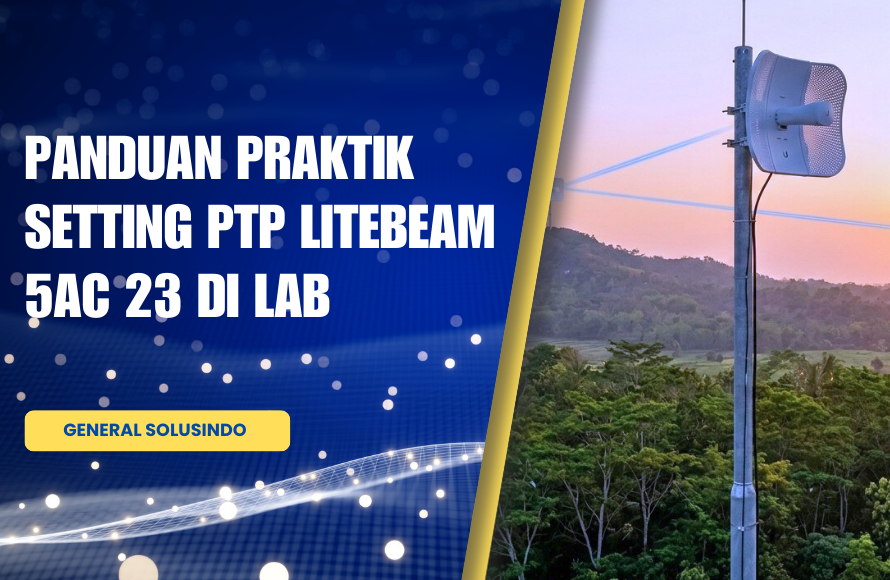
Tutorial Lab PTP LiteBeam 5AC 23
Apakah Anda sedang mencari Tutorial Lab PTP LiteBeam untuk membangun koneksi antar gedung dengan jarak jauh secara stabil? Artikel ini akan membimbing Anda melakukan konfigurasi perangkat Ubiquiti LiteBeam 5AC 23 secara mendalam, mulai dari tahap dasar hingga integrasi dengan routerboard MikroTik untuk hasil koneksi yang maksimal. Jawaban utama untuk melakukan setting dalam Tutorial Lab PTP LiteBeam ini adalah dengan menentukan mode perangkat (Access Point atau Station), mengatur frekuensi yang bersih di 5GHz, serta memastikan penyelarasan (alignment) antena dilakukan dengan presisi agar mendapatkan sinyal dBm yang optimal untuk trafik data. Gambaran Umum Tutorial Lab PTP LiteBeam Sebelum masuk ke teknis konfigurasi, sangat penting untuk memahami skema jaringan yang akan dibangun. Dalam panduan ini, kita menggunakan skema Point to Point (PtP) menggunakan frekuensi AC yang lebih cepat dan stabil. Topologi Lab Point to Point Topologi ini melibatkan dua perangkat LiteBeam: satu bertindak sebagai pemancar sinyal (Access Point) dan satu lagi sebagai penerima (Station). Jaringan internet bersumber dari ISP yang masuk ke Router Utama, kemudian diteruskan melalui wireless bridge ke sisi Client. Cara Setting LiteBeam 5AC 23 sebagai Access Point (AP) Langkah pertama dalam Tutorial Lab PTP LiteBeam adalah menyiapkan sisi pemancar. Pastikan perangkat sudah terhubung ke power (PoE) dan dapat diakses melalui IP default. Konfigurasi Wireless Mode AP Buka menu Wireless pada dashboard airOS: Pengaturan Network (Management) Beralih ke tab Network, lakukan pengaturan berikut agar perangkat mudah dikelola di masa mendatang: Setting Station dalam Tutorial Lab PTP LiteBeam Setelah sisi AP selesai, langkah selanjutnya dalam tutorial ini adalah mengatur sisi penerima atau Station. Menghubungkan Station ke Access Point Pada menu Wireless di perangkat kedua: Mode Router pada Station (Opsional) Jika Anda ingin Station berfungsi sebagai pembagi IP (NAT), ubah Network Mode menjadi Router. Namun, jika hanya ingin meneruskan data, tetap gunakan mode Bridge. Jangan lupa untuk mengisi Management IP agar tetap bisa dipantau dari jaringan pusat. Integrasi Client MikroTik pada Tutorial Lab PTP LiteBeam Bagian krusial dari tutorial ini adalah memastikan internet sampai ke perangkat pengguna melalui MikroTik. Konfigurasi MikroTik untuk Internet Berikut adalah langkah-langkah ringkas pada Winbox: Solusi Instalasi Jaringan Profesional Bersama General Solusindo Melakukan konfigurasi Point to Point memang membutuhkan ketelitian teknis agar koneksi tetap stabil dan minim interferensi. Untuk pemahaman teknis lebih lanjut mengenai standar nirkabel, Anda bisa merujuk pada standar IEEE 802.11ac di Wikipedia. Jika Anda membutuhkan bantuan ahli untuk instalasi, perbaikan, atau pengadaan perangkat jaringan, General Solusindo siap memberikan solusi terbaik untuk Anda. Kami melayani berbagai kebutuhan IT mulai dari: Jangan biarkan masalah jaringan menghambat produktivitas bisnis Anda. Percayakan infrastruktur IT Anda kepada tenaga ahli berpengalaman. Untuk informasi selengkapnya mengenai layanan kami, silakan kunjungi website kami atau hubungi kami dan konsultasikan kebutuhan jaringan Anda sekarang juga di: