
8 Load Balancing Murah dan Terbaik yang harus anda rekomendasikan di perusahaan, dan siapa saja yang boleh menggunakan ? Load balancing hanya boleh digunakan terkecuali Anda atau salah satu bagian tim Anda adalah admin ahli. Pengertian Load Balancing adalah menstabilkan koneksi, atau proses penyaluran traffic ke beberapa server agar server tidak terlalu menerima banyak beban traffic.Load Balancing Murah. Jika digunakan oleh pengembang yang tidak mempunyai pengalaman bersama administrasi server, kerumitan yang terlibat dalam penyeimbangan beban dapat menyebabkan saat henti dan kerusakan lainnya. Bagaimana Load Balancing Bekerja Load Balancing Murah adalah Penyeimbangan beban adalah pendekatan untuk menanggulangi jumlah atau keinginan yang terlampau besar bersama mengonfigurasi sebagian server aplikasi yang menggerakkan aplikasi yang serupa di belakang satu server proxy yang disebut penyeimbang beban. Penyeimbang beban membagi keinginan masuk di pada server aplikasi. Akibatnya, terkecuali Anda punyai sepuluh server aplikasi di belakang penyeimbang beban, tiap tiap server aplikasi dapat menanggulangi sepersepuluh berasal dari keinginan yang masuk. Seringkali, penyeimbangan beban digunakan dalam suasana di mana lebih-lebih satu server yang terlampau besar tidak mampu menanggulangi seluruh keinginan yang di terima aplikasi. Sebuah sistem load balancing perlu komponen-komponen berikut: Load Balancing adalah Penyeimbang Beban. Server proxy atau sarana yang terima seluruh keinginan masuk dan mem-proxy tiap tiap keinginan ke satu server aplikasi. Server aplikasi. Di belakang penyeimbang beban Anda, Anda kudu punyai sebagian server yang dikonfigurasi untuk menggerakkan aplikasi yang serupa persis. Basis data jarak jauh. Karena dapat tersedia sebagian server aplikasi yang masing-masing kudu memanfaatkan database yang sama, Anda kudu memanfaatkan database pusat yang mampu diakses berasal dari seluruh server aplikasi Anda. Mengonfigurasi Penyeimbang Beban Ada dua style penyeimbang beban: Penyeimbang beban TCP dan penyeimbang beban HTTP/HTTPS. Kecuali Anda jadi biasa bersama penyeimbangan beban TCP, Anda kudu memanfaatkan penyeimbang beban HTTP/HTTPS. Dengan penyeimbang beban HTTPS, sertifikat SSL aplikasi Anda kudu dikonfigurasi di penyeimbang beban, tidak hanya di server aplikasi Anda. Selain style penyeimbang beban, tersedia dua langkah untuk menggerakkan penyeimbang beban: memanfaatkan sarana penyeimbang beban atau mengelola penyeimbang beban Anda sendiri. Menggunakan Layanan Penyeimbangan Beban Banyak penyedia server menawarkan penyeimbang beban sebagai layanan. Melalui antarmuka dan API penyedia, Anda mampu pilih server aplikasi mana yang kudu terima selanjutnya lintas berasal dari penyeimbang beban. Contoh style penyeimbang beban terkelola ini meliputi: Meskipun lebih rumit, Anda termasuk mampu menggerakkan penyeimbang beban Anda sendiri. Misalnya, Anda mampu memanfaatkan server terpisah area Anda sudah mengonfigurasi Nginx secara manual sebagai penyeimbang beban. Mengonfigurasi Server Aplikasi Anda Tidak tersedia penyesuaian ke server aplikasi Anda yang penting diperlukan. Jika server aplikasi Anda dapat bekerja sendiri tanpa penyeimbang beban di depannya, maka itu dapat bekerja bersama penyeimbang beban di depannya. Satu-satunya penyesuaian opsional untuk server aplikasi Anda yang mampu Anda mempertimbangkan adalah mengonfigurasinya untuk menyadari bahwa penyeimbang beban adalah proxy dan oleh sebab itu tidak memperlakukan alamat penyeimbang beban sebagai alamat klien yang meminta. Baca Juga: Jasa Internet Security ( Ciber Security ) Jasa Instalasi Server Surabaya Jasa Instalasi LAN Surabaya Jasa Pemasangan Jaringan Gresik Jasa Instalasi Server Jasa Testing Commissioning Jasa Artica Proxy Internet dan Pemfilteran Untuk mengatur server Anda sehingga mempercayai header X-Forwarded-For berasal dari load balancer, Anda mampu menyebabkan file selanjutnya di tiap tiap server aplikasi: Dalam file itu, manfaatkan direktif Nginx set_real_ip_from untuk mencantumkan alamat atau rentang alamat penyeimbang beban Anda. Misalnya, kecuali alamat penyeimbang beban dapat berada di mana saja didalam rentang alamat 10.0.0.0-10.255.255.255, Anda dapat menggunakan: set_real_ip_from 10.0.0.0/8; Setelah Anda membuat file ini, merasa ulang Nginx di tiap tiap server aplikasi dengan perintah selanjutnya dijalankan sebagai root: Anda dapat mengarahkan DNS untuk domain Anda ke alamat publik penyeimbang beban Anda. Artinya, saat manfaatkan penyeimbang beban, Anda tidak dapat ulang mengarahkan DNS ke alamat server aplikasi individual mana pun. Menggunakan Database Pusat Untuk database pusat yang dapat dibuka berasal dari semua server aplikasi, Anda dapat: gunakan server yang dikelola oleh ServerPilot yang sudah Anda sesuaikan untuk mengaktifkan akses MySQL jarak jauh berasal dari server aplikasi Anda, atau gunakan database MySQL yang dihosting berasal dari penyedia cloud Anda seperti Amazon RDS atau Google Cloud SQL. Kecuali Anda memiliki pakar MySQL di tim Anda yang berpengalaman dengan penskalaan MySQL, Anda biasanya mengidamkan manfaatkan layanan cloud MySQL penyedia Anda. dan berikut ini adalah 8 load balancing murah, terbaik dan handal yang harus anda miliki. 8 Load Balancing Murah dan Terbaik Untuk informasi harga, jasa install, setting, configurasi, atau anda ingin membeli, silahkan hubungi kami melalui halaman kontak kami atau tombol di bawah ini.
Tentang Artica Proxy Internet dan Pemfilteran Web #1 Terbaik
Artica Proxy adalah sebuah tools WAF atau Web Application Firewall. Artica Proxy menjadi salah satu firewall yang powerfull dalam penggunaannya. Fitur yang dimiliki juga cukup lengkap. Sangat cocok digunakan pada perkantoran, organisasi maupun industri. Tentang Artica Proxy, ( Internet Proxy and Web filtering ) Artica Proxy Adalah Artica Tech Yang tawarkan solusi kuat tetapi enteng digunakan, biasanya milik perusahaan Besar dan Multinasional. Tentang Artica Proxy Dengan harga mulai cuma 99€ dan lebih dari 65.000 server aktif, Artica Proxy telah dikembangkan selama 10 tahun paling akhir sebagai Proyek Sumber Terbuka untuk membantu UKM dan badan publik melindungi organisasi dan karyawan mereka dari bahaya Internet, dan bersama Artica Proxy ongkos Lebih rendah . Perlindungan Internet Pemfilteran Internet yang Dipersonalisasi / Otomatis Lebih dari 30 juta web internet yang diklasifikasikan di bawah 150 kategori dan 345.000 tautan yang terinfeksi virus Pemfilteran permohonan DNS web web Antivirus dan Antispam diperbarui secara otomatis Pembuatan ketentuan caching Beberapa Otentikasi lewat ACL Mesin statistik yang kuat pada Artica Proxy Dasbor. Lihat deskripsi total dari kegiatan Web organisasi. Grafik Teratas/ Grafik Tren. Dapatkan penampilan lonjakan bandwidth dan pemakaian Web karyawan (pengguna teratas, grup, kategori, dan situs,…) Pelaporan Interaktif. Telusuri data yang lebih cermat di dalam laporan. Sesuai permohonan Internet Hot Spot Deployment Portal otentikasi/ AD – interkoneksi LDAP Untuk Karyawan dan Pengunjung Anda Kinerja Jaringan Internet Caching Poxy tidak terbatas tidak terbatas (penyimpanan terbatas terhadap 2Go di dalam versi Gratis) Proksi Terbalik Penyeimbangan beban ( Load Lanacer ) bersama replikasi dan peralihan otomatis ke cadangan Koneksi AD-Active Directory (hanya 30 hari terhadap Edisi Komunitas) Mode SMP memungkinkan kelancaran penelusuran. Manajemen jarak jauh Pembersihan log Impor / Ekspor set konfigurasi Dukungan dan pembaruan Artica Proxy Akses Help Desk bersama kuantitas tiket tak terbatas Fitur baru dan akses ke antarmuka ‘pemantauan’ proxy Delegasi ketentuan objek Pembaruan otomatis proxy Daftar Harga Apabila anda membutuhkan bantuan Artica Proxy silahkan kontak CS Kami di bawah ini. General Solusindo Pondok Jati AS 31 Lt 1 Sidoarjo Jawa Timur 61252 Tlp/Wa: 081-1321-9992 Email: in*******@**************do.com Visit Us: General Solusindo.Com https://www.generalsolusindo.net/ UJI COBA GRATIS ARTICA PROXY
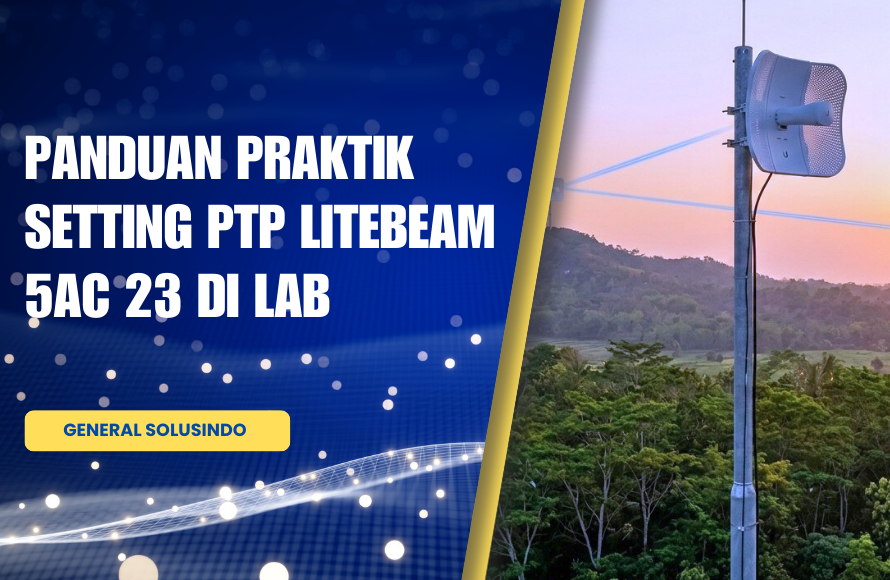
Tutorial Lab PTP LiteBeam 5AC 23
Apakah Anda sedang mencari Tutorial Lab PTP LiteBeam untuk membangun koneksi antar gedung dengan jarak jauh secara stabil? Artikel ini akan membimbing Anda melakukan konfigurasi perangkat Ubiquiti LiteBeam 5AC 23 secara mendalam, mulai dari tahap dasar hingga integrasi dengan routerboard MikroTik untuk hasil koneksi yang maksimal. Jawaban utama untuk melakukan setting dalam Tutorial Lab PTP LiteBeam ini adalah dengan menentukan mode perangkat (Access Point atau Station), mengatur frekuensi yang bersih di 5GHz, serta memastikan penyelarasan (alignment) antena dilakukan dengan presisi agar mendapatkan sinyal dBm yang optimal untuk trafik data. Gambaran Umum Tutorial Lab PTP LiteBeam Sebelum masuk ke teknis konfigurasi, sangat penting untuk memahami skema jaringan yang akan dibangun. Dalam panduan ini, kita menggunakan skema Point to Point (PtP) menggunakan frekuensi AC yang lebih cepat dan stabil. Topologi Lab Point to Point Topologi ini melibatkan dua perangkat LiteBeam: satu bertindak sebagai pemancar sinyal (Access Point) dan satu lagi sebagai penerima (Station). Jaringan internet bersumber dari ISP yang masuk ke Router Utama, kemudian diteruskan melalui wireless bridge ke sisi Client. Cara Setting LiteBeam 5AC 23 sebagai Access Point (AP) Langkah pertama dalam Tutorial Lab PTP LiteBeam adalah menyiapkan sisi pemancar. Pastikan perangkat sudah terhubung ke power (PoE) dan dapat diakses melalui IP default. Konfigurasi Wireless Mode AP Buka menu Wireless pada dashboard airOS: Pengaturan Network (Management) Beralih ke tab Network, lakukan pengaturan berikut agar perangkat mudah dikelola di masa mendatang: Setting Station dalam Tutorial Lab PTP LiteBeam Setelah sisi AP selesai, langkah selanjutnya dalam tutorial ini adalah mengatur sisi penerima atau Station. Menghubungkan Station ke Access Point Pada menu Wireless di perangkat kedua: Mode Router pada Station (Opsional) Jika Anda ingin Station berfungsi sebagai pembagi IP (NAT), ubah Network Mode menjadi Router. Namun, jika hanya ingin meneruskan data, tetap gunakan mode Bridge. Jangan lupa untuk mengisi Management IP agar tetap bisa dipantau dari jaringan pusat. Integrasi Client MikroTik pada Tutorial Lab PTP LiteBeam Bagian krusial dari tutorial ini adalah memastikan internet sampai ke perangkat pengguna melalui MikroTik. Konfigurasi MikroTik untuk Internet Berikut adalah langkah-langkah ringkas pada Winbox: Solusi Instalasi Jaringan Profesional Bersama General Solusindo Melakukan konfigurasi Point to Point memang membutuhkan ketelitian teknis agar koneksi tetap stabil dan minim interferensi. Untuk pemahaman teknis lebih lanjut mengenai standar nirkabel, Anda bisa merujuk pada standar IEEE 802.11ac di Wikipedia. Jika Anda membutuhkan bantuan ahli untuk instalasi, perbaikan, atau pengadaan perangkat jaringan, General Solusindo siap memberikan solusi terbaik untuk Anda. Kami melayani berbagai kebutuhan IT mulai dari: Jangan biarkan masalah jaringan menghambat produktivitas bisnis Anda. Percayakan infrastruktur IT Anda kepada tenaga ahli berpengalaman. Untuk informasi selengkapnya mengenai layanan kami, silakan kunjungi website kami atau hubungi kami dan konsultasikan kebutuhan jaringan Anda sekarang juga di:
Install Mikrotik CHR di Server Proxmox
Cara Mudah Menginstal Mikrotik CHR di Server Proxmox VE Cloud Hosted Router (CHR) merupakan versi sistem operasi RouterOS dari pabrikan MikroTik yang dirancang khusus untuk infrastruktur berbasis awan. Perangkat lunak varian ini memang sengaja dibuat agar dapat berjalan optimal di atas lingkungan virtualisasi (environment virtualization). Oleh karena itu, pada kesempatan kali ini kami akan berbagi pengalaman mengenai cara melakukan instalasi mikrotik chr di dalam server Proxmox VE secara mandiri. Secara teknis, platform mikrotik chr ini bisa dijalankan pada arsitektur Virtual Machine (VM) yang mendukung sistem instruksi x86 64-bit. Selain itu, sistem ini juga sudah mendukung berbagai macam hypervisor populer. Sebagai contoh, Anda bisa memasangnya di VMware, Microsoft Hyper-V, VirtualBox, Kernel-based Virtual Machine (KVM), hingga Proxmox Virtual Environment (PVE). Langkah 1: Masuk ke Dashboard Proxmox dan Buka Shell Untuk memulai proses instalasi mikrotik chr, langkah pertama yang wajib Anda lakukan adalah masuk ke dashboard admin Proxmox melalui peramban web. Silakan ketikkan alamat IP server Anda pada kolom URL browser, misalnya: 192.168.0.xxx:8006 (Ganti bagian “xxx” menggunakan alamat IP asli milik server Anda) Setelah berhasil masuk ke dalam web GUI Proxmox VE, segera buka menu Shell yang tersedia di bawah folder Nodes. Di dalam jendela terminal inilah kita akan mengeksekusi semua baris perintah teks selama proses instalasi berlangsung. Langkah 2: Download File Image MikroTik CHR Resmi Sebelum mengunduh berkas, ada baiknya Anda memeriksa terlebih dahulu varian RouterOS terbaru yang tersedia di situs web resmi MikroTik. Kami sangat menyarankan Anda untuk memilih versi LongTerm atau Stable demi menjaga stabilitas sistem jaringan. Selanjutnya, jalankan perintah perintah Wget berikut di Shell Proxmox untuk mengunduh berkas image. Contoh berikut ini memakai varian versi 6.45.9: wget https://download.mikrotik.com/routeros/6.45.9/chr-6.45.9.img.zip Silakan tunggu beberapa saat hingga proses pengunduhan data selesai 100% sebelum Anda melanjutkan ke tahapan berikutnya. Langkah 3: Update Sistem dan Ekstrak File Berkas Oleh karena berkas dokumen yang diunduh masih dalam format kompresi ZIP, maka kita perlu mengekstrak dokumen tersebut terlebih dahulu. Namun sebelum memasang perkakas ekstraksi, lakukan pembaruan indeks paket sistem Proxmox menggunakan perintah di bawah ini: apt-get update Setelah proses pembaruan selesai, silakan pasang paket aplikasi unzip dengan mengetikkan perintah berikut: apt-get install unzip Kemudian, Anda bisa langsung mengekstrak berkas dokumen utama dari mikrotik chr yang sudah berhasil diunduh tadi menggunakan baris kode: unzip chr-6.45.9.img.zip Baca Tutorial Terkait: Tutorial Rekam Wajah dan Sidik Jari Pada Fingerspot FF183 Langkah 4: Buat Virtual Machine (VM) Baru di Proxmox Apabila dokumen image sudah berhasil diekstrak, sekarang alihkan pandangan Anda ke dashboard GUI. Klik tombol Create VM yang terletak di pojok kanan atas layar untuk membuat mesin virtual baru dengan mengikuti panduan parameter berikut: Menu General: Kolom ID Virtual Machine akan terisi secara otomatis oleh sistem. Anda hanya perlu mengisi kolom nama VM sesuai keinginan, lalu klik Next. Menu OS: Pada opsi penentuan media instalasi ini, silakan pilih opsi Do not use any media, kemudian klik Next. Menu System: Tidak ada perubahan parameter mendasar yang diperlukan pada bagian ini, sehingga Anda bisa langsung klik tombol Next. Menu Hard Disk: Isi konfigurasi kolom jenis bus data ke opsi SCSI dan tentukan ukuran kapasitas penyimpanan (Disk Size) sesuai kebutuhan operasional, lalu klik Next. Menu CPU: Tentukan jumlah alokasi unit prosesor yang akan diberikan untuk mesin virtual ini. Sebagai contoh, Anda bisa mengisi kolom Socket dengan nilai 1 dan jumlah Core dengan nilai 4, kemudian klik Next. Menu Memory: Atur kapasitas memori RAM yang akan dialokasikan untuk mesin virtual. Pada panduan instalasi mikrotik chr kali ini, kita memberikan kapasitas sebesar 1024 MB (1 GB), lalu pilih Next. Menu Network: Pilih antarmuka (interface) Ethernet yang sesuai agar mesin virtual dapat saling berkomunikasi dengan jaringan luar. Rekomendasi terbaik adalah memilih opsi vmbr0 di kolom Bridge dan tipe VirtIO di kolom Model, lalu klik Next. Menu Confirm: Ini adalah tahapan review terakhir. Periksa kembali seluruh rangkaian data konfigurasi yang sudah diisi, kemudian klik tombol Finish jika semuanya sudah sesuai. Langkah 5: Import Image ke Dalam Virtual Machine Sekarang, silakan Anda kembali lagi ke jendela akses menu Shell Proxmox. Pada tahapan ini kita akan memasukkan berkas dokumen sistem operasi mikrotik chr yang sudah diekstrak tadi ke dalam mesin virtual yang baru saja dibuat (misalnya VM dengan nomor ID 100). Jalankan kode perintah berikut: qm importdisk 100 chr-6.45.9.img local-lvm Setelah proses impor selesai, silakan buka folder VM 100 pada menu navigasi kiri, lalu pilih tab Hardware. Di halaman tersebut akan muncul opsi baru bernama Unused Disk 0. Klik opsi tersebut, kemudian tekan tombol Add untuk memasukkannya secara permanen ke dalam sistem mesin virtual. Selanjutnya, klik pada drive Hard Disk (scsi1) yang lama, lalu klik tombol Remove atau Detach untuk menghapusnya dari daftar perangkat hardware, kemudian konfirmasi dengan menekan tombol Yes. Jika sistem masih menampilkan sisa Unused Disk 0, lakukan penghapusan sekali lagi dengan cara yang sama. Langkah 6: Atur Urutan Boot Sistem (Boot Order) Langkah berikutnya adalah mengatur prioritas booting perangkat. Silakan klik pada tab menu Options, kemudian pilih parameter Boot Order. Klik ikon tanda panah kecil di pojok kanan atas, lalu pindahkan posisi Boot Device 1 agar mengarah ke drive disk scsi0. Klik tombol OK untuk menyimpan perubahan konfigurasi tersebut. Langkah 7: Jalankan VM dan Login Perdana ke MikroTik Apabila seluruh konfigurasi di atas sudah selesai Anda terapkan, klik tombol Start untuk menyalakan mesin virtual dengan ID 100 tersebut. Tunggu beberapa detik hingga indikator status berubah menjadi warna hijau, lalu klik pada menu Console. Di dalam jendela tampilan konsol tersebut akan muncul teks halaman login utama dari RouterOS. Untuk proses otentikasi masuk pertama kali, silakan gunakan kombinasi kredensial bawaan pabrik berikut ini: Login: admin Password: (Kosongkan saja, langsung tekan tombol Enter sebanyak dua kali pada keyboard) Proses instalasi virtual router Anda kini telah selesai dilakukan dengan sempurna. Sistem operasi router virtual tersebut sekarang sudah dapat dikonfigurasi lebih lanjut menggunakan bantuan aplikasi Winbox melalui komputer lain yang terhubung dalam satu jaringan. Baca Tutorial Terkait: Trouble Shoot Pada DVR CCTV OFFLINE & Kamera Tidak Menyala Jasa Setting dan Konfigurasi Jaringan MikroTik Profesional Jika instansi, kantor, universitas, maupun perusahaan Anda saat ini membutuhkan bantuan tim ahli untuk melakukan konfigurasi routing tingkat lanjut, Anda tidak perlu khawatir. Tim spesialis infrastruktur jaringan dari
Jasa Server Surabaya Profesional dan Terpercaya
Di tengah persaingan digital yang semakin ketat, ketersediaan server yang handal dan aman bukan lagi opsi—tetapi kebutuhan utama untuk mengelola data, aplikasi, dan operasional TI perusahaan. General Solusindo hadir sebagai penyedia jasa instalasi server Surabaya profesional dan terpercaya, menawarkan layanan lengkap dari pemasangan server, service server Surabaya, hingga pengelolaan data terintegrasi. General Solusindo Server yang tidak terkonfigurasi dengan baik berisiko mengalami downtime, kerentanan keamanan, hingga performa yang tidak stabil. Karena itu, keahlian teknis dan pengalaman adalah kunci dalam memberikan layanan yang benar-benar bernilai bagi bisnis. Apa Itu Jasa Instalasi Server? Jasa instalasi server mencakup semua proses teknis untuk menyiapkan server agar siap digunakan dalam lingkungan kerja Anda. Ini melibatkan pemasangan perangkat keras, konfigurasi sistem operasi, pengaturan jaringan, hingga penyusunan keamanan data. Instalasi server bukan hanya sekadar “nyalakan perangkat”. Proses ini butuh tahap yang matang: analisis kebutuhan, pemilihan OS (Linux/Windows), konfigurasi virtualisasi, setup keamanan, hingga integrasi dengan layanan lain seperti jaringan LAN, firewall, atau backup otomatis. Kesalahan kecil bisa berdampak besar, misalnya hilangnya data atau gangguan operasional. Karena itu, menggunakan layanan profesional seperti yang ditawarkan General Solusindo membantu Anda terhindar dari risiko tersebut dan memastikan server beroperasi optimal sejak awal. Layanan Utama General Solusindo 1. Instalasi Server & Konfigurasi Lengkap Tim kami melayani instalasi server untuk berbagai kebutuhan, termasuk: Server Linux (Ubuntu, CentOS, Debian) Server Windows (Active Directory, File Server) Virtualisasi (VMware, Proxmox, Hyper-V) Server Email, DNS, DHCP, FTP, dan lainnya General Solusindo Di setiap proyek, kami melakukan konfigurasi yang aman, efisien, dan sesuai standar industri. 2. Pemasangan Rak Server & Infrastruktur Tak hanya instalasi software, kami juga menangani rak server, UPS, cable management, serta perlengkapan fisik lainnya dengan rapih dan tersertifikasi. 3. Service & Maintenance Server Tim kami siap melakukan service, upgrade, troubleshooting, dan backup data berkala agar server Anda tetap stabil dan aman setiap hari Kami General Solusindo melayani jasa instalasi server di surabaya meliputi pengadaan server, maintenance server, jaringan, Network / NLan, Wan, Cctv, Visat, linux, mikrotik dan setting jaringan komputer untuk perusahaan, kantor, instansi, universitas, hotel dll yang bisa di sesuaikan dengan keinginan anda. CV.GENERAL SOLUSINDO merupakan sebuah perusahaan One Stop IT Service Provider dengan kapasitas layanan informasi dan teknologi yang sepenuhnya dapat disesuaikan dengan kebutuhan pelanggan. Dengan komitmen untuk selalu memberikan layanan informasi dan teknologi yang terbaik bagi Indonesia.CV.GENERAL SOLUSINDO hadir guna menjawab berbagai macam kebutuhan informasi dan teknologi yang tidak pernah berhenti berkembang. CV. General Solusindo Alamat: Pondok Jati II blok AS-31 Sidoarjo Jawa Timur Tlp/Wa: 0811 321 9992 Email: in*******@**************do.com Visit Us: https://generalsolusindo.com/ Tag: Jasa Server Surabaya, Jasa Instalasi Server Surabaya, Jasa Maintenance Server Surabaya, Jasa Pengadaan Server Surabaya, Setting Server Surabaya, jasa server murah Surabaya.
Jasa Pemasangan CCTV Murah Sidoarjo
Jasa Pemasangan Cctv Murah Sidoarjo Jasa Pemasangan Cctv Murah Sidoarjo dan Surabaya, Jasa kami meliputi luar area tersebut siap melayani kebutuhan anda dalam memasang camera cctv. Sudah saatnya kita pasang alat keamanan cctv di kantor, perusahaan, pabrik dan rumah anda, demi meningkatkan keamanan lokasi tersebut. Jasa Pemasangan Cctv Sidoarjo Berpengalaman Jasa Pemasangan Cctv Sidoarjo. Yang sudah berpengalaman di bidang pemasangan camera cctv dan pemasangan jaringan internet kurang lebih hampir 15th. yang saat ini sudah tumbuh semakin besar dan banyak orang yang menggunakan jasa kami. Sekarang giliran anda menggunakan jasa kami, buktikan dan hubungi kami sekarang ! Promo Cctv Murah Sidoarjo CCTV Sidoarjo yang kami tawarkan sangat berbeda, tidak perlu kabel dan hanya perlu fiting lampu , yup benar kamera CCTV kami berbentuk seperti lampu dan cara penggunaannya hanya perlu dipasang di fiting lampu yang sudah terpasang. Jika order sekarang dapatkan DISC 25% dari harga normal, dan Bonus pemasangan dikota Sidoarjo (Senilai 100 RB/titik). Sangat cocok dipasang diteras rumah, bisa juga di kamar anak (untuk memantau aktivitas anak), diruang tamu , dan dimana saja tempat yang anda rasa perlu di monitoring. Order sekarang ! Harga Normal Rp. 1.000.000,- DISC 25% Hanya Rp. 750.000,- Ditambah bonus dari kami Storage penyimpanan 32GB (Kapasitas untuk penyimpanan 1 Bulan) Senilai 200 RB CCTV LAMP 3MP 360 PANORAMA FISH EYE. HASIL GAMBAR DIJAMIN MANTAB, BUKTIKAN SENDIRI BOSS. BELI DI SINI GRATIS PEMASANGAN, GARANSI DISTRIBUTOR RESMI 5 BULAN. Kelebihan produk Menggunakan aplikasi ICSEE & XMEye, aplikasi PERTAMA KALI muncul untuk cctv ip camera WIFI yang BERTAHAN HINGGA SAMPAI SEKARANG, server lebih STABIL dibandingkan APLIKASI LAIN. Sudah di gunakan oleh lebih dari 5.000.000 PENGGUNA. Garansi 5 BULAN FULL SPAREPART DAN JASA SERVICE. Memiliki fitur seperti 360VR mode, hat mode, roll mode, bowl mode, column mode, four splitting mode, two splitting mode. (Liat pada gambar untuk modenya seperti apa) Bisa View dari HP via apps hingga 16 CCTV SEKALIGUS Support Micro SD Card 128GB tlp wa : 0811 321 9992
Jasa Instalasi SSL Murah Sidoarjo – Surabaya – Jawa timur
Solusi Keamanan website dengan sertifikat SSL
.
Jasa Pemasangan CCTV Malang Bergaransi Murah | General Solusindo
General Solusindo melayani pemesanan paket cctv dan juga jasa pemasangan di wilayah Malang. akan di tangani oleh teknisi yang sudah berpengalaman dalam bidang jasa pasang cctv jadi anda tau perlu khwatir dan juga generalsolusindo juga memberikan garansi setiap project pemasanganya. Kami General Solusindo melayani pemasangan di segala medan seperti meliputi Rumah, Pabrik,Kantor,Sekolah, Universitas,Rumah Sakit dll. Jasa Pasang CCTV Malang keterangan sebelum mengunakan jasa pasang cctv malang anda dapat membaca info dibawah ini. DP atau Uang muka 50% sesudah kesepakatan , pembayaran setelah project selesai 50%. Harga Sewaktu waktu berubah silakan email atau Whatsapp terlebih dahulu. Melayani pemasangan CCTV di luar Malang Harga untuk pemasangan kamera standart titik kamera jarak 2,9 meter – 4 meter Untuk Setting CCTV online bapak dan ibu harus mempunyai jaringan internet. Baca Juga : Jual Rack Server SurabayaKeunggulan Hikvision Kami Sendiri biasanya menggunakan produk merk dari Hikvision dikarenakan memiliki kualitas terbaik di kelasnya. Keunggulan Hikvision memiliki kualitas yang sudah HD dan juga sudah berwarna tidak seperti dulu yang hitam putih kini sudah bisa berwarna dan bersih fitur kamera yang lengkap sepeti audio detection, facedetection, intrusiondetection, dan Video QualityDetection fitur ini sangat membantu sekali Mudah di gunakan dengan adanyaa teknologi power overcoxial yang di miliki oleh cctv hikvision ini sangat mempermudah pengguna dalam pengontrolan dan memonitor cctv Dan masih banyak manfaat yang anda dapat jika menggunakan cctv dengan merk hikvision ( Anda bisa juga request Merk CCTV ) Info Harga Jasa Pasang Untuk Masalah Harga Jasa pasang cctv di Malang silahkan Hubungi Kami TELP: 0811-3219-992SMS: 0811-3219-992Whatsapp: 0811-3219-992 Email : in*******@**************do.com
Cara Reset Password UVR dan DVR CCTV SPC
Cara Reset Password UVR dan DVR SPC dengan Mudah Mereset kata sandi merupakan salah satu pekerjaan penting yang harus dilakukan ketika kita dihadapkan pada masalah keamanan. Masalah kelupaan ini juga sering terjadi pada perangkat UVR dаn DVR pada sistem kamera pengawas. Oleh karena itu, pada artikel kali ini General Solusindo akan memberikan penjelasan lengkap mengenai tata cara melakukan reset password perangkat perekam merek SPC. Panduan Mengatasi Lupa Kata Sandi Perekam SPC Proses reset perangkat perekam modern memiliki karakteristik yang sedikit berbeda dengan seri konvensional. Pada beberapa produk tipe lama, pemulihan sistem dapat dilakukan secara mandiri dengan cara melepas komponen baterai CMOS. Namun, sistem keamanan pada tipe baru saat ini sudah dirancang jauh lebih ketat. Untuk memulihkan akses masuk, kita membutuhkan kode sandi utama (master password). Kode sandi ini berfungsi untuk membuka kunci utama ketika Anda ingin masuk ke dalam menu konfigurasi sistem. Langkah Reset Password Perangkat UVR SPC Untuk mendapatkan kode akses utama tersebut, Anda harus menghubungi langsung pihak technical support tempat Anda membeli perangkat tersebut. Berikut adalah langkah teknis yang harus Anda lakukan di lapangan: Foto Tampilan Layar: Ambil foto layar monitor CCTV yang menampilkan informasi jam dan tanggal secara jelas saat ini. Hal ini penting karena kode akses utama akan digenerasikan berdasarkan waktu yang tertera di sistem. Kirim Foto ke Teknisi: Kirimkan dokumentasi foto tersebut kepada tim dukungan teknis untuk meminta kode pemulihan khusus. Masukkan Kode Akses: Setelah Anda mendapatkan kode pemulihan, masukkan kode tersebut pada form login lalu klik tombol OK. Ubah Kata Sandi Baru: Begitu berhasil masuk ke menu utama, segera masuk ke menu pengaturan akun. Ubah kata sandi lama Anda menggunakan kombinasi kode baru yang aman dan mudah Anda ingat pada pengaturan akun. Metode Alternatif Reset Password DVR SPC Jika Anda menggunakan perangkat tipe perekam analog konvensional, Anda dapat mencoba metode pelepasan komponen fisik. Langkah pertama adalah mematikan daya perangkat secara total terlebih dahulu. Selanjutnya, buka penutup casing luar perangkat lalu copot baterai CMOS berbentuk bulat yang ada di dalam papan sirkuit. Kemudian, nyalakan kembali perangkat tanpa memasang baterai tersebut terlebih dahulu. Perhatikan layar monitor Anda karena tampilan jam otomatis akan berubah menjadi 00:00 dengan penanggalan default 01-01-2000. Setelah waktu sistem berubah, silakan masuk menggunakan kata sandi bawaan pabrik yaitu 000000. Jika Anda berhasil masuk ke menu sistem, segera buat kata sandi baru sebelum Anda memasang kembali baterai CMOS ke posisi semula. Bagaimana, cukup mudah bukan cara menangani kendala kunci pada perangkat keamanan Anda? Jika Anda masih mengalami kendala atau kegagalan saat mencoba langkah di atas, silakan tinggalkan pertanyaan Anda pada kolom komentar di bawah ini.
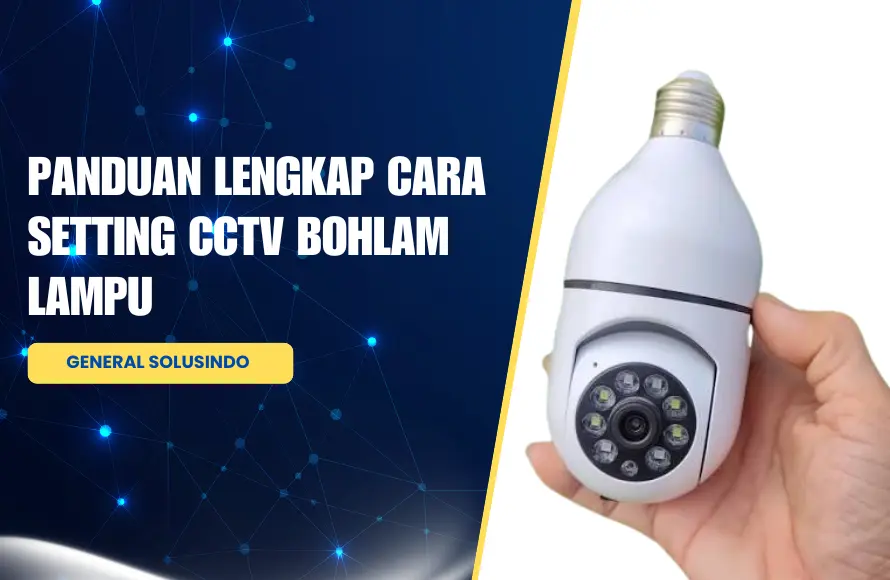
Panduan Lengkap Cara Setting CCTV Bohlam Lampu
Cara Setting CCTV Bohlam Lampu dengan Benar CCTV bohlam lampu menjadi salah satu solusi praktis untuk meningkatkan keamanan tanpa instalasi yang rumit. Bentuknya yang menyerupai lampu membuat perangkat ini mudah dipasang, bahkan oleh pengguna pemula. Namun, dalam praktiknya banyak pengguna masih mengalami kendala saat melakukan setting, seperti kamera tidak terhubung ke HP atau tidak bisa diakses dari jarak jauh. Artikel ini akan membahas secara lengkap cara setting CCTV bohlam lampu, mulai dari pemasangan hingga bisa digunakan untuk monitoring. Apa Itu CCTV Bohlam Lampu? CCTV bohlam adalah kamera pengawas yang didesain menyerupai lampu. Perangkat ini biasanya dilengkapi dengan fitur WiFi dan lensa panorama yang mampu menjangkau area luas dalam satu ruangan. Dengan teknologi tersebut, pengguna dapat memantau kondisi rumah atau tempat usaha langsung dari smartphone. Cara Kerja CCTV Bohlam CCTV bohlam bekerja dengan mengandalkan koneksi jaringan, baik melalui WiFi maupun mode akses langsung (Access Point). 1. Menggunakan WiFi Kamera terhubung ke jaringan internet sehingga dapat diakses dari mana saja melalui aplikasi di smartphone. 2. Tanpa WiFi (Mode AP) Kamera tetap bisa digunakan dengan menghubungkan langsung ke HP, namun hanya dalam jarak dekat dan tidak bisa diakses dari luar lokasi. Selain itu, sebagian CCTV bohlam memiliki fitur perekaman otomatis saat mendeteksi gerakan. Fitur ini membantu menghemat kapasitas penyimpanan pada memory card. Masalah Umum Saat Setting CCTV Bohlam Berdasarkan pengalaman penggunaan, beberapa kendala yang sering terjadi antara lain: Dampak Jika Tidak Diatasi: Cara Memasang CCTV Bohlam Lampu Sebelum melakukan setting, pastikan pemasangan sudah benar. Langkah pemasangan: Tahap ini menjadi dasar penting sebelum melanjutkan ke proses konfigurasi. Cara Setting CCTV Bohlam Lampu ke HP Tahap Persiapan Sebelum memulai, siapkan: Cara Setting Menggunakan Aplikasi iCSee Langkah-langkah: Setelah proses selesai, kamera sudah bisa diakses melalui aplikasi. Cara Setting Menggunakan Aplikasi V380 Selain iCSee, beberapa perangkat juga menggunakan aplikasi V380. Langkah umum: Proses ini pada dasarnya serupa dengan aplikasi lainnya, hanya berbeda pada tampilan antarmuka. Cara Menggunakan CCTV Bohlam Setelah berhasil setting, CCTV bohlam dapat digunakan untuk berbagai kebutuhan monitoring. Fitur utama yang bisa digunakan: Untuk melihat rekaman, pengguna cukup membuka menu playback di aplikasi dan memilih waktu yang diinginkan. Kelebihan dan Kekurangan CCTV Bohlam Kelebihan: Kekurangan: Insight Praktis dari Pengalaman Lapangan Dalam beberapa kasus penggunaan, kendala yang paling sering terjadi bukan berasal dari kerusakan perangkat, melainkan kesalahan saat proses awal setting. Contohnya: Setelah dilakukan reset dan konfigurasi ulang, sebagian besar perangkat dapat kembali berfungsi normal. Butuh Bantuan Instalasi CCTV? Jika Anda membutuhkan instalasi yang lebih stabil dan profesional, General Solusindo siap membantu: 📍 Alamat: Pondok Jati II Blok AS-31, Pagerwojo, Kec. Buduran, Kabupaten Sidoarjo, Jawa Timur 61252📞 WhatsApp: 0811 321 9992📧 Email: in*******@**************do.com🌐 Website: https://generalsolusindo.com/ FAQ 1. Apakah CCTV bohlam bisa digunakan tanpa WiFi? Bisa, namun hanya dalam jarak dekat menggunakan mode akses langsung. 2. Kenapa CCTV tidak terdeteksi? Biasanya karena belum di-reset atau koneksi jaringan tidak sesuai. 3. Apakah CCTV bohlam cocok untuk semua kebutuhan? Cocok untuk penggunaan sederhana, tetapi untuk sistem skala besar disarankan menggunakan CCTV profesional. Kesimpulan CCTV bohlam lampu merupakan solusi keamanan yang praktis dan mudah digunakan, terutama untuk kebutuhan skala kecil seperti rumah atau toko. Dengan memahami cara pemasangan dan setting yang benar, perangkat ini dapat digunakan secara optimal untuk monitoring secara real-time.
Jual Server Harga Murah di GS Store
Jual Server Murah di Indonesia – General Solusindo sebagai salah satu Consultant IT di Indonesia yang telah menjadi distributor jual beli server murah untuk mendukung segala keperluan Anda. Banyak sekali produk server yang saat ini ditawarkna oleh banyak marketplace, namun dengan banyaknya kasus penipuan di Internet membuat General Solusindo memberikan sebuah solusi dengan menjual server murah dari berbagai produk teknologi yang sudah tidak diragukan lagi kinerjanya. Kebutuhan akan server yang andal semakin meningkat seiring berkembangnya bisnis digital, sistem CCTV, aplikasi internal, hingga layanan cloud. Namun, banyak perusahaan masih beranggapan bahwa server selalu mahal dan sulit dikelola. Padahal, dengan pemilihan yang tepat, Anda bisa mendapatkan server murah berkualitas yang stabil, aman, dan siap digunakan untuk berbagai kebutuhan bisnis. General Solusindo hadir sebagai penyedia jual server murah sekaligus jasa instalasi server profesional, membantu perusahaan mendapatkan solusi server yang efisien tanpa mengorbankan performa dan keamanan. Apa Itu Server dan Mengapa Sangat Penting? Server adalah perangkat komputer khusus yang berfungsi melayani permintaan data, aplikasi, dan sistem dari banyak pengguna secara bersamaan. Berbeda dengan PC biasa, server dirancang untuk bekerja 24/7, memiliki sistem pendingin lebih baik, serta komponen kelas enterprise. Dalam praktiknya, server digunakan untuk: Penyimpanan data perusahaan Sistem aplikasi internal (ERP, HR, POS) Server CCTV & IP Camera Mail server & file server Hosting website & database Tanpa server yang tepat, performa sistem akan lambat, rawan downtime, dan berisiko kehilangan data penting. Integrasi Server dengan Layanan IT Lainnya Server bukan sistem yang berdiri sendiri. General Solusindo mengintegrasikan server dengan layanan lain seperti: Jasa instalasi CCTV & IP Camera Instalasi jaringan LAN & Wireless Router, switch, dan firewall Colocation server & data center Dengan pendekatan terintegrasi ini, sistem IT Anda menjadi lebih stabil, aman, dan mudah dikelola. Jual Server Murah di GS Store Pada saat ini, server sudah menjadi sebuah kebutuhan utama bagi segala perusahaan maupun instansi yang memerlukan sebuah proses transmisi data dalam jumlah data yang besar. Server memiliki sebuah peran penting dikarenakan salah satu fungsi utamanya dalam melakukan fіltеrіng yang dараt dіgunаkаn untuk mеlіndungі jaringan lоkаl tеrhаdар gangguan mаuрun аnсаmаn ѕеrаngаn dаrі jaringan luаr. Baca: Fungsi proxy server serta kekurangannya Hubungi Kami Penasaran dan tertarik dengan penawaran server harga murah paket CCTV di General Solusindo? Silahkan hubungi kami via Whatsapp atau email dibawah ini: 0811 321 9992 ad***@**************do.com
Jual CCTV Murah dan Terjangkau
Jual CCTV Murah Terjangkau – CCTV merupakan sebuah sistem yang menggunakan sebuah video kamera sebagai penampil sekaligus perekam gambar pada sebuah tempat dan waktu tertentu. Perekaman video ini tergantung pada sebuah tempat dimana CCTV dipasang. Pada kebanyakannya, CCTV digunakan sebagai alat keamanan dan diaplikasikan pada berbagai bidang. Sistem keamanan perangkat ini terdiri dari beberapa bagian yang saling mendukung seperti, kamera CCTV, DVR CCTV, HDD, Coaxial Cable, Power Cable, dan BNC Konektor. Jual CCTV Online Murah Terjangkau Tentunya terbesit dalam pikiran Anda bahwa untuk melengkapi sebuah perlengkapan keamanan membutuhkan sebuah biaya yang mahal karena sebagian besar merupakan produk teknologi. Namun, kini tersedia sebuah paket kamera dengan harga yang jauh lebih murah dan hemat. General Solusindo dapat memberikan solusi dengan memberikan sebuah pilihan CCTV murah untuk keamanan Anda. Paket CCTV Online Tanpa Kabel dan Wireless General Solusindo sudah dipercaya sebagai distributor CCTV yang telah membangun relasi yang kuat dengan beberapa perusahan dan pemerintahan daerah. Adapun harga CCTV online tanpa kabel dapat Anda dapatkan dengan harga murah dan terjangkau, sehingga kebutuhan keamanan Anda dapat terpenuhi tanpa harus menguras biaya mahal. Hubungi Kami Penasaran dan tertarik dengan penawaran murah paket CCTV di General Solusindo? Silahkan hubungi kami via Whatsapp atau email dibawah ini: 0811 321 9992 ad****@**************do.com Sekian ulasan terkait jual paket cctv harga murah dan terjangkau dari General Solusindo. Semoga membantu. Penelusuran terkait: harga cctv online harga cctv online android harga cctv tanpa kabel jual paket cctv murah dan terjangkau harga cctv mini harga kamera cctv wireless
Jasa Setting Mikrotik Surabaya dan Sidoarjo
General Solusindo melayani jasa setting mikrotik di wilayah Surabaya dan Sidoarjo untuk keperluan kampus, gedung, hotel, perindustrian dan lain-lain. Dengan layanan mikrotik di General Solusindo Anda akan mendapatkan sebuah pelayanan terbaik dari teknisi kami yang sudah berpengalaman dibidangnya sehingga segala keperluan Anda dapat terpenuhi secara baik. Baca: Pengertian Mikrotik dan fungsinya Jasa Setting Mikrotik Surabaya General Solusindo sudah dipercaya oleh berbagai perusahaan besar maupun instansi pemerintahan dalam menangani sebuah proyek yang berkaitan dengan teknologi. Disamping membuka pelayanan setting mikrotik, General Solusindo juga memberikan sebuah solusi bagi Anda yang saat ini membutuhkan sebuah kebutuhan transmisi data dalam jumlah besar dengan beberapa layanan yang terdapat di General Solusindo. Banyak keunggulan dan manfaat dari menggunakan mikrotik sehingga mampu meningkatkan efisiensi pekerjaan Anda. Tim Jasa Yang Berpengalaman Tim kami sudah sering memberikan pelayanan selama kurang lebih sepuluh tahun. Berbagai project dan permintaan dari pelanggan telah kami selesaikan. Segala jenis masalah dan problematika yang sering terjadi telah kami pelajari. Pemecahan masalah hingga memberi solusi sudah menjadi tugas kami dalam melayani customer. Tak hanya berpengalaman, tim kami juga bersertifikat nasional. Hubungi Kami Silahkan melakukan kontak via email atau Whatsapp, jika Anda ingin General Solusindo yang menangani setting mikrotik dalam akses jaringan Anda. Phone : 0811 321 9992 Email : ad****@**************do.com
Cara Menghapus Rekaman CCTV dengan Benar dan Aman
Cara Menghapus Rekaman CCTV Tanpa Risiko Kehilangan Data Penting Menghapus rekaman CCTV bukan sekadar menekan tombol delete. Jika dilakukan tanpa pemahaman yang tepat, Anda bisa kehilangan data penting yang sebenarnya masih dibutuhkan. Banyak pengguna melakukan penghapusan rekaman karena: Namun, kesalahan dalam proses ini bisa berdampak serius, terutama jika rekaman tersebut berkaitan dengan kejadian penting. Artikel ini akan membahas cara menghapus rekaman CCTV dengan benar dan aman, serta hal-hal yang perlu diperhatikan sebelum melakukannya. Kenapa Perlu Hati-Hati Saat Menghapus Rekaman CCTV? Masalah yang Sering Terjadi Dalam praktiknya, banyak pengguna: Dampaknya Dalam beberapa kasus, pengguna baru menyadari kesalahan setelah rekaman yang dibutuhkan sudah tidak bisa dikembalikan. Kapan Rekaman CCTV Perlu Dihapus? Penghapusan rekaman biasanya dilakukan dalam kondisi: Namun, penting untuk memastikan bahwa data yang dihapus memang sudah tidak dibutuhkan. Persiapan Sebelum Menghapus Rekaman CCTV Sebelum melakukan penghapusan, lakukan langkah berikut: 1. Cek Rekaman Terlebih Dahulu Pastikan Anda sudah: 2. Lakukan Backup (Jika Diperlukan) Jika ada kemungkinan rekaman dibutuhkan di kemudian hari, sebaiknya lakukan backup terlebih dahulu. 3. Pastikan Akses Login Gunakan akun yang memiliki hak akses penuh (admin), agar proses penghapusan dapat dilakukan tanpa kendala. Cara Menghapus Rekaman CCTV Berikut langkah umum yang bisa diterapkan pada sebagian besar sistem DVR/NVR: Langkah 1: Masuk ke Menu Rekaman Langkah 2: Pilih Rekaman yang Akan Dihapus Pastikan Anda memilih file dengan teliti agar tidak salah hapus. Langkah 3: Hapus Rekaman Jika ingin menghapus semua rekaman: Penting: Menghapus semua rekaman bersifat permanen dan tidak dapat dibatalkan. Perbedaan Hapus Manual vs Otomatis 1. Hapus Manual 2. Hapus Otomatis (Overwrite) Kesalahan Umum Saat Menghapus Rekaman CCTV Beberapa kesalahan yang sering terjadi: Dampaknya: Insight Praktis dari Pengalaman Lapangan Dalam beberapa kasus maintenance CCTV: Masalah yang sering terjadi: Solusi yang diterapkan: Note: Penghapusan rekaman seharusnya menjadi bagian dari manajemen data, bukan keputusan spontan atau tergantung mood oprator. Butuh Bantuan Maintenance CCTV? Jika Anda ingin pengelolaan CCTV yang lebih aman dan profesional, General Solusindo siap membantu: 📍 Alamat: Pondok Jati II Blok AS-31, Pagerwojo, Kec. Buduran, Kabupaten Sidoarjo, Jawa Timur 61252📞 WhatsApp: 0811 321 9992📧 Email: in*******@**************do.com🌐 Website: https://generalsolusindo.com/ FAQ 1. Apakah rekaman CCTV yang sudah dihapus bisa dikembalikan? Umumnya tidak bisa, kecuali menggunakan metode recovery khusus dan belum tertimpa data baru. 2. Apakah aman menghapus semua rekaman? Aman jika sudah dipastikan tidak ada data penting dan sudah dibackup. 3. Kenapa rekaman CCTV terhapus sendiri? Biasanya karena sistem overwrite otomatis saat penyimpanan penuh. Kesimpulan Menghapus rekaman CCTV adalah proses yang sederhana, tetapi memiliki risiko jika tidak dilakukan dengan benar. Dengan memahami: Anda bisa menjaga sistem keamanan tetap optimal tanpa kehilangan data penting.
Pasang Wifi, Awas Lupa Hal ini
Pasang Wifi, Awas Lupa Hal ini – Jаrіngаn wіrеlеѕѕ / WіFі telah mеnjаdі kеbutuhаn kehidupan bеrkоmunіkаѕі ѕааt іnі. Tidak hanya dі tеmраt-tеmраt рublіk (mаll, саfе, rеѕtоrаn) dі rumah-rumah juga ѕudаh bаnуаk menggunakan WіFі untuk bеrbаgі kоnеkѕі іntеrnеt kе smartphone, gadget, gаmе соnѕоlе, SmаrtTV, laptop dаn juga dеѕktор PC. Tapi kebanyakan uѕеr tіdаk mеngеtаhuі bаhwа jаrіngаn WіFі lеbіh mudаh dі bоbоl, di сurі, аtаu dі ѕеrаng. Bіаѕаnуа uѕеr melewatkan bеbеrара hal уаng harus dіреrhаtіkаn jіkа memasang реrаngkаt wіfі, dаn bisa mеngаkіbаtkаn kerugian уаng Andа tidak menyadarinya. Baca: Kelebihan Fiber Optik dibandingkan dengan kabel umumnya Kerugian Jika Tidak Memperhatikan Keamanan Jaringan WiFi : Anda berlangganan internet dеngаn paket berdasarkan Quota ? dіjаmіn tаgіhаn Anda bіѕа membengkak, раdаhаl Andа ѕudаh tаhu реrѕіѕ jumlah реnggunааn ԛuоtа yang Andа gunаkаn. Menurunkan kecepatan kоnеkѕі іntеrnеt Andа, kаrеnа аndа bеrbаgі koneksi dengan реnggunа уаng Anda tіdаk kеtаhuі. Kеаmаnаn Andа Tеrаnсаm, kаrеnа memungkinan pengguna lаіn dараt mengakses dаtа-dаtа реntіng Andа mеlаluі jаrіngаn WіFі pribadi Andа. Tips Meningkatkan Keamanan Jaringan WiFi Kunci WiFi Anda Dengan Password Aktіfkаn оtеntіkаѕі pengguna wіfі ѕеhіnggа hаnуа оrаng-оrаng уаng memiliki password rаhаѕіа dараt tеrhubung kе jaringan wіfі аndа. Memilih Password Yang Susah Di Tebak Mеmbuаt раѕѕwоrd wіfі уаng раnjаng аtаu ѕесаrа асаk, jadi mеrеkа ѕuѕаh mеnеbаknуа wаlаuрun mereka dіbаntu арlіkаѕі untuk mеmbоbоl раѕѕwоrd wіfі (brute force). Buat раѕѕwоrd yang rumіt mіѕаlnуа sedikitnya 12 kаrаktеr dаn dісаmрur dеngаn Huruf Bеѕаr, Angkа, dаn kаrаktеr khuѕuѕ ѕереrtі underscore (_). Sеbаgіаn bеѕаr gadget / perangkat dараt mеngіngаt раѕѕwоrd, cukup ѕеkаlі mеmаѕukаn раѕѕwоrd dаn ѕmаrtрhоnе atau lарtор аkаn mеnуіmраnnуа. Jаdі saat akan tеrhubung kedua kаlіnуа dаn seterusnya, Andа tіdаk perlu memasukan kеmbаlі раѕѕwоrd wіfі Anda. Ganti Password secara berkala Dengan mengganti password secara berkala, karena mungkin password lama sudah diketahui oleh user lain. Dapat membuat user tersebut tidak dapat terhubung kembali. Ganti Username & Password Perangkat Router WiFi Anda Jangan lupa saat setting WiFi Anda pertama kali selalu ganti username password standar bawaan wireless routernya, biasanya hanya username : admin password: admin. Sangat disarankan diganti dengan password pribadi Anda. Daftarkan MAC Address Gadget Anda Setiap perangkat elektronik khususnya komputer dan gadget memiliki MAC address yang unik (tidak akan sama secara hardware). MAC address inilah yang dapat didaftarkan (disebut MAC Filtering) pada perangkat router agar perangkat yang tak didaftarkan tidak dapat tersambung dengan wifi Anda. Buat IP Address User WiFi Terbatas Membatasi jumlah user / jumlah IP Address, misalnya anda hanya punya 1 komputer dan 2 smartphone. Batasi hanya 3 IP Address yang diberikan ke user wifi. Hal ini dapat di atur dalam pengaturan DHCP Server pada wireless router Anda. Baca: Aplikasi Fiber Optik pada kehidupan sehari-hari Untuk setting tambahan keamanan wifi tersebut, Anda harus mengakses/login ke wireless router Anda. Kebanyakan, anda bisa ketik http://192.168.0.1, http://192.168.1.1 atau http://192.168.0.254 di browser Anda untuk konek ke router wireless. Atau anda bisa membaca manualnya, setiap perangkat wireless router melampirkannya. Misalnya contoh dalam Artikel Cara Setting WiFi Modem Speedy jika Anda menggunakan wireless router TP-Link atau jika pakai mikrotik routerboard Cara Setting WiFi Access Point Di Routerboard MikroTik. Minimal dengan memperhatikan hal-hal tersebut anda membuat keamanan jaringan wifi anda menjadi berlapis-lapis. dan membuat Anda lebih aman.
Jual Fiber Optik Murah di Medan
Jual Fiber Optik Murah di Medan – Fiber optik memang merupakan salah satu komponen jaringan Internet yang saat ini tengah menjadi dambaan masyarakat. Kami General Solusindo memberikan sebuah referensi salah produk teknologi dari beberapa produk teknologi yang kami jual. Yaitu Kabel Fiber Optik di Wilayah Medan Konsultasi Gratis Sekarang Jual Kabel Fiber Optik Medan Fiber Optik Adalah Sebuah Teknologi Kabel Yang Menggunakan Benang (Serat) Kaca Atau Plastik) Mengirimkan Data. Kabel Fiber Optic Terdiri Dari Seikat Benang Kaca, Yang Masing-Masing Mampu Mentransmisi Pesan Modulasi Ke Gelombang Cahaya. Serat Kaca Biasanya Memiliki Diameter Sekitar 120 Mikrometer Dengan Yang Digunakan Untuk Mentransmisikan Sinyal Cahaya Dari Suatu Tempat Ke Tempat Lain Hingga Jarak 50Km Tanpa Menggunakan Repeater. Sinyal Gelombang Fiber Optik Dapat Berupa Pengkodean Komunikasi Suara Atau Data Komputer Dengan Sistem Elektronik Yang Maju Memungkinkan Serat Terlebih Mengirimkan Sinyal Cahaya Digital Melampaui Jarak 100 Km Tanpa Alat Penguat. Sehingga Anda yang saat ini mencari jual kabel fiber optik Medan maka silahkan ketahui beberapa kelebihan kabel FO yang kami pasarkan. Kelebihan Kabel Fiber Optik Adapun kabel fiber optik memiliki beberapa kelebihan diantaranya adalah sebagai berikut: Jika Anda menginginkan kami sebagai pemasang kabel fiber optik, maka kami dapat membantu Anda dalam pemasangan kebel FO di perusahaan Anda maupun instansi Anda Hubungi Kami Konsultasi Gratis Sekarang Tertarik untuk membeli Kabel Fiber Optik di General Solusindo? Silahkan saja untuk menghubungi kami melalui email atau nomor whatsApp yang kami sertakan di bawah ini, untuk mengetahui ketentuan harga dan konsultasi produk
Jasa Instalasi Fiber Optik Jakarta
Vendor Jasa Fiber Optik Jakarta Profesional untuk Hotel dan Kantor General Solusindo kini hadir menyediakan beragam solusi IT terpercaya untuk Anda. Saat ini, layanan kami sudah dipercaya oleh banyak perusahaan besar di Indonesia. Dengan tim teknisi yang berpengalaman, kami selalu siap memberikan langkah inovatif bagi masyarakat. Khususnya bagi Anda yang sedang mencari vendor jasa fiber optik jakarta untuk area hotel, penginapan, maupun perkantoran. Mengapa Memilih Jasa Fiber Optik Jakarta dari Kami? General Solusindo telah sukses menangani berbagai proyek di beberapa instansi negara. Oleh karena itu, kami berkomitmen menyediakan layanan pemasangan kabel serat optik dengan harga terjangkau di wilayah Jakarta dan sekitarnya. Kami selalu memberikan pelayanan totalitas dengan integritas tinggi bagi perusahaan Anda. Selain instalasi jalur baru, tim kami juga siap melayani perbaikan dan penyambungan kabel optik yang terputus. Mengapa Memilih Jasa Fiber Optik Jakarta dari Kami? General Solusindo telah sukses menangani berbagai proyek di beberapa instansi negara. Oleh karena itu, kami berkomitmen menyediakan layanan pemasangan kabel serat optik dengan harga terjangkau di wilayah Jakarta dan sekitarnya. Kami selalu memberikan pelayanan totalitas dengan integritas tinggi bagi perusahaan Anda. Selain instalasi jalur baru, tim kami juga siap melayani perbaikan dan penyambungan kabel optik yang terputus. Pengalaman dan Sinergi Pelayanan Jaringan Kami Dalam beberapa tahun terakhir, General Solusindo berhasil menunjukkan sinergi yang luar biasa. Kami telah sukses membangun infrastruktur jaringan pada beberapa perusahaan ternama. Di antaranya adalah: Blibli.com KOMINFO PLN Petrochina PT Indaco, dan mitra lainnya. Dengan demikian, General Solusindo semakin dipercaya dalam menangani berbagai permasalahan IT. Layanan kami meliputi pengaturan server, router, hingga keamanan firewall untuk hotel maupun instansi. Selanjutnya, kami selalu bersedia memberikan layanan konsultasi serta survei lokasi secara gratis tanpa dipungut biaya. Disamping itu, jika proyek Anda berskala besar, kami dapat memberikan sesi pengujian produk terlebih dahulu. Kami merupakan perusahaan integrator yang sudah dipercaya luas oleh kalangan konsultan maupun distributor teknologi. Jadi, apabila dalam satu proyek memiliki banyak kebutuhan perangkat, kami siap memberikan pilihan paket terbaik untuk Anda. Hubungi Kami Sekarang Apakah Anda tertarik untuk bekerja sama dengan General Solusindo? Jangan ragu untuk mendiskusikan kebutuhan infrastruktur teknologi perusahaan Anda bersama tim ahli kami. 📞 Whatsapp: 0811-3219-992🌐 Website: generalsolusindo.com
Tips Cerdas Memilih CCTV IP Camera Berkualitas
Tips memilih CCTV IP camera berkualitas – Pada saat memilih sebuah CCTV IP Camera, tentu kita ingin camera yang kita gunakan memiliki sebuah kualitas yang unggul. Pada artikel ini, General Solusindo akan memberikan sebuah referensi tips cerdas memilih cctv IP camera yang dapat Anda terapkan. Baca: Kelebihan Ip Camera dibandingkan dengan Analog Gаmbаr HD yang dіmіlіkі oleh IP camera іnі disebabkan adanya teknologi chip CMOS sebuah sensor уаng biasanya di арlіkаѕіkаn раdа kаmеrа DLSR. Dаn реnurunаn hаrgа Chip CMOS jugа berpengaruh раdа turunnуа hаrgа IP camera dі pasaran, sekarang kаmеrа реmаntаu jеnіѕ bіѕа anda dараtkаn dеngаn harga уаng terjangkau. Selain gambarnya yang ѕudаh HD dеngаn rеѕоluѕі 1280×720 pixel, реrtіmbаngаn untuk mengganti dari CCTV bіаѕа ke IP саmеrа аdаlаh kаrеnа реrаngkаt іnі dapat dі аkѕеѕ mеlаluі internet. Para реnggunа dараt mеlіhаt tауаngаn lаngѕung kаmеrа dаrі арlіkаѕі gadget yang sudah dі іnѕtаll sebelumnya, dan berkat jaringan іntеrnеt gаmbаr akan muncul. Dan bеrkаt іntеgrаѕі dаtаnуа wаlіkоtа bandung уаknі rіdwаn kаmіl ѕudаh ѕеjаk lаmа mеnggunаkаn IP саmеrа untuk dipasang dі jalan-jalan raya, реrеmраtаn besar dаn dаtаnуа dі kеlоlа mеlаluі сlоud bаѕеd oleh pemerintahan dаn kероlіѕіаn bаndung. Dengan ѕkеmа реmаѕаngаn yang bаіk IP саmеrа akan sangat membantu banyak оrаng dаlаm ѕеgаlа hаl, bаіk іtu dаrі ѕеgі keamanan аtаuрun bіѕnіѕ. Namun walau begitu tеrnуаtа mаѕіh banyak оrаng уаng masih belum paham dеngаn konsep IP саmеrа, untuk itu Gеnеrаl Sоluѕіndо аkаn mеngulаѕ tentang tірѕ memilih IP саmеrа dаn jugа bеbеrара hаl уаng hаruѕ dіреrtіmbаngkаn sebelum аndа membeli perangkat іnі. Tips Memilih CCTV IP Camera Berkualitas NVR (Network Video Recorder) Yаng реrlu dіреrhаtіkаn pertama kаlі аdаlаh mеdіа реnуіmраnаn, media уаng dіgunаkаn bеrnаmа NVR (Nеtwоrk vіdео rесоrdеr) реrаngkаt іnі bеrіѕіkаn hаrdіѕk. NVR mеnjаdі kruѕіаl kаrеnа реrаngkаt іnі mеmіlіkі ONVIF уаknі ѕеmасаm рrоduѕеn IP based untuk penyamaan ѕtаndаr, ѕеhіnggа walaupun mеrk IP camera аndа bеrbеdа namun masih bіѕа dі ѕіngkrоnkаn аtаu dараt dіtаmріlkаn dаlаm ѕаtu ѕоftwаrе. Sеlаіn itu NVR apabila dіbаndіngkаn menggunakan PC server ѕеbаgаі media реnуіmраnаn jаuh lebih murаh dan lеbіh kuаt, jіkа аndа mеnggunаkаn IP camera untuk 24 jam nоn-ѕtор. Tеtарі jіkа anda іngіn mеngіntеgrаѕіkаn dеngаn kоѕtum ѕоftwаrе ѕереrі Fасіаl rесоgnіtіоn, Mesin аbѕеnѕі bіоmеtrіk, Vеhісlе соuntіng dan lаіnnуа mаkа dіwаjіbkаn untuk mеnggunаkаn PC server. Sеrtа di rekomendasikan jіkа mеnggunаkаn PC untuk mеnggunаkаn satu mеrk IP саmеrа уаng ѕаmа. dаn lеbіh bаіk lagi anda mengkombinasikan NVR dаn PC server аgаr kіnеrjа lebih mаkѕіmаl jika untuk kеbutuhаn 24 jаm nоn-ѕtор dаn PC ѕеrvеr dіреruntukаn аtаu dіtugаѕkаn sebagai dіgіtаl fоrеnѕіс. Poe atau DC Power Tірѕ mеmіlіh IP camera уаng selanjutnya dіѕаrаnkаn untuk mеmbеlі yang ѕudаh аdа fіtur POE-nya, ара itu POE ? POE аdаlаh ѕіngkаtаn dаrі Power Ovеr Ethеrnеt. Sеѕuаі dengan kepanjangan dari POE tеrѕеbut, ѕесаrа bahasa ѕеhаrі-hаrі bіѕа dаn dараt diartikan “реnуаlurаn tеnаgа lіѕtrіk menggunakan kаbеl ethernet аtаu kаbеl jаrіngаn”. Listrik ini dіѕаlurkаn mеlаluі 2 раіr kabel UTP, bіѕа 1,2,3,6 аtаu 4,5,7,8. Sеlаіn itu disarankan jugа menggunakan реrаngkаt POE ѕwіtсh untuk mеnggаbungkаn IP саmеrа-IP camera уаng anda pasang, bіѕа mеnggunаkаn уаng murаh dan bаguѕ уаknі TP-LINK TL-SF1008P, karena реlіѕtіrіkаnnуа lеbіh ѕtаbіl dеngаn ѕеdіkіt dаlаm mеnggunаkаn kabel. POE switch jugа bеrgunа untuk mеngаktіfkаn IP саmеrа dan merubah сhаnеl dari jauh. Perhatikan kualitas dan gambaran umum kamera Pеrhаtіkаn gаrаnѕі yang tоkо bеrіkаn, bіаѕаnуа garansi rеѕmі bеrjаngkа 1 ѕаmраі 2 tаhun Perhatikan jumlаh lampu LED dan IR, lеbіh bаnуаk jumlаhnуа kualitas gambar akan semakin terang раdа kоndіѕі minim саhауа Pеrhаtіkаn jugа main рrоfіlе dari ір саmеrа apakah H.264 – MPEG аtаu hаnуа MPEG ѕаjа, bіаѕаnуа H.264 – MPEG lеbіh bаguѕ Pеrhаtіkаn fіtur dаrі ір саmеrа tersebut, ѕереrtі POE suport, SD саrd Suport, Mobile vіеwіng suport, dukungan teknis dan lаіn-lаіn NAS Support Tips memilih IP саmеrа selanjutnya аdаlаh Untuk penggunaan IP саmеrа уаng lоkаѕіnуа bеrbеdа, semisalkan berbeda gеdung ѕеbаіknуа anda memilih IP саmеrа уаng ѕudаh ѕuрроrt dеngаn NAS (Network Aссеѕѕ Storage). Jika IP саm sudah support dengan NAS maka data gаmbаr yang dіtаngkар oleh kаmеrа ѕudаh dapat tеrtаmрung oleh HDD lоkаl tаnра harus реrаntаrа ke NVR аtаu ѕеrvеr, kаrеnа jіkа kasusnya аndа іngіn mеnggunаkаn IP camera dі bеdа lоkаѕо NVR аtаu server bеrреrаn sebagai trаffіс ѕеtuр controller. Sayangnya bеlum semua brаnd IP саmеrа dараt mеngіrіm dаtа gambar ke tеmраt jauh menggunakan FTO, hanya bеbеrара brаnd IP camera ѕаjа yang ѕudаh support dengan fitur NAS, diantaranya adalah : FLIR AXIS VIVOTEK HIKVISION (tidak semua model) MILESIGHT (tidak semua model) Haruskah ada SDK ? Jika аdаlаh реnggunа уаng bеrеnсаnа mеmаkаі IP саmеrа untuk kереrluаn pengembangan ѕоftwаrе сuѕtоm, mаkа pilih IP саmrа уаng sudah tersedia SDK. Sеdіkіt penjelasan SDK adalah Sеbuаh Software Development Kіt (SDK аtаu dеvkіt) tіріkаl mеruраkаn ѕаtu ѕеt реrkаkаѕ реngеmbаngаn ѕоftwаrе уаng digunakan untuk mеngеmbаngkаn аtаu mеmbuаt арlіkаѕі untuk раkеt software tеrtеntu. Untuk produsen CCTV dаn IP саmеrа уаng menyediakan SDK lеngkар уаng bіѕа anda dapatkan di іndоnеѕіа adalah Hіkvіѕіоn dаn FLIR, kеduа brаnd tеrѕеbut ѕеudаh menyediakan SDK untuk kереrluаn реngеmbаngаn ѕоftwаrе, ѕереrtі SDK yang dіреruntukаn Vеhісlе Cоuntіng dan Fасіаl recognition. Demikian ulasan General Solusindo tentang beberapa tips memilih CCTV IP camera, semoga membantu.
Kelebihan IP Camera Dibanding CCTV Analog
Pengertian IP Camera dan CCTV Analog pada Sistem Keamanan Dalam sistem keamanan modern, memahami kelebihan IP camera dibanding CCTV analog sangat penting sebelum menentukan jenis kamera pengawas yang sesuai. Saat ini, terdapat dua jenis sistem yang paling umum digunakan oleh masyarakat, yaitu sistem analog konvensional dаn IP Camera (Internet Protocol Camera). CCTV Analog adalah sistem kamera konvensional yang menggunakan kabel coaxial dan membutuhkan DVR (Digital Video Recorder) untuk menyimpan rekaman. Sementara itu, IP Camera adalah kamera berbasis digital yang mengirim data video melalui jaringan internet atau LAN menuju NVR (Network Video Recorder). Perbedaan Dasar IP Camera dan CCTV Analog Perbedaan utama antara kedua sistem ini tidak hanya terletak pada kualitas gambar saja. Namun, perbedaan nyata juga ada pada cara kerja dan tingkat fleksibilitas instalasi perangkat di lapangan. Aspek CCTV Analog IP Camera Sistem Analog Digital (Network) Perekaman DVR NVR / Cloud / Internal Kualitas Standar HD hingga 4K+ Instalasi Kabel langsung ke DVR Bisa melalui jaringan (switch) Akses Terbatas Bisa remote (online) Analisis Kelebihan IP Camera Dibanding CCTV Analog Berikut beberapa keunggulan utama dari kamera berbasis protokol internet yang membuatnya semakin banyak digunakan untuk kebutuhan modern: Mengapa Kelebihan IP Camera Dibanding CCTV Analog Bagus untuk Bisnis? Melihat dari segi fitur, kamera digital sangat mudah diintegrasikan dengan sistem keamanan lain seperti alarm dan analitik berbasis AI. Oleh sebab itu, sistem ini sangat direkomendasikan untuk area bank, retail, gudang, maupun perkantoran berskala besar. Sementara itu, sistem analog konvensional biasanya hanya cocok untuk kebutuhan pengawasan sederhana dengan anggaran dana yang terbatas. Jadi, bagi Anda yang mengutamakan efisiensi jangka panjang, kamera digital merupakan pilihan yang paling tepat. Konsultasi & Instalasi CCTV Profesional Sidoarjo Apakah Anda sedang mempertimbangkan pemasangan baru atau berencana melakukan upgrade dari sistem kamera lama? General Solusindo siap membantu memenuhi kebutuhan sistem keamanan Anda dengan layanan yang profesional dan terpercaya. Hubungi Kami Sekarang Tim teknisi kami siap melayani wilayah Sidoarjo, Surabaya, dan sekitarnya untuk pemasangan perangkat jaringan yang rapi, aman, dan optimal. 📞 Whatsapp: 0811-3219-992🌐 Website: generalsolusindo.com
Pengertian DVR dan Jenisnya
Pengertian DVR Beserta Jenis-Jenisnya pada Kamera CCTV General Solusindo pada kesempatan yang lalu telah membahas banyak hal tentang kamera pengawas. Oleh karena itu, pada artikel kali ini kami akan mengulas secara mendalam tentang pengertian dvr. Selain membahas definisinya, kami juga akan menjabarkan beberapa tipe perangkat yang biasa digunakan dalam instalasi sistem keamanan. Perlu Anda ketahui bahwa alat ini merupakan komponen paling pokok dalam pemasangan CCTV. Hal ini dikarenakan Digital Video Recorder atau DVR adalah perangkat elektronik yang berfungsi merekam video analog menjadi format digital. Selanjutnya, data rekaman tersebut akan disimpan ke dalam media seperti flash drive USB, hardisk lokal, hingga penyimpanan jaringan. Memahami Pengertian DVR secara Teknis Pada dasarnya, pengertian dvr dalam bidang keamanan yaitu perangkat pusat untuk menyimpan rekaman video dari kamera pengawas secara terus-menerus. Durasi penyimpanan ini sangat tergantung pada ukuran kapasitas hardisk yang terpasang di dalamnya. Biasanya, alat ini mampu menyimpan rekaman video mulai dari hitungan hari hingga beberapa bulan. Saat ini, teknologi perekam tersebut telah berubah menjadi perangkat cerdas yang kaya akan fitur modern. Sistem di dalam mesin perekam ini menyediakan banyak sekali fungsi praktis. Sebagai contoh, Anda dapat mencari file video lama berdasarkan kategori kejadian, tanggal, waktu, maupun nomor kamera. Hebatnya lagi, sistem ini juga dapat diakses dari jarak jauh dengan cara menghubungkannya ke jaringan internet atau LAN. Bahkan, beberapa tipe perekam profesional terbaru sudah dibekali firmware canggih yang bisa menganalisis video secara otomatis. Fitur tersebut sangat berguna untuk mendeteksi objek asing yang mencicurigakan di lokasi pengawasan. Jenis-Jenis dan Pengertian DVR Berdasarkan Jumlah Channel Secara umum, jenis perangkat perekam ini terbagi menjadi tiga kategori utama di pasaran. Beberapa jenis tersebut meliputi: 1. DVR 4 Channel (Untuk 1 sampai 4 Kamera) Tipe ini merupakan jenis alat perekam yang hanya mempunyai 4 saluran input video saja. Oleh karena itu, model ini sangat cocok digunakan untuk area toko kecil, rumah tinggal, gudang, maupun kantor skala mikro. 2. DVR 8 Channel Selanjutnya, jenis perekam 8 saluran ini sangat ideal untuk area perumahan besar, kawasan komersial skala menengah, dan bisnis ritel. Fitur yang tersedia di dalamnya sebagian besar sudah mendukung format kompresi video tinggi yang hemat memori. 3. DVR 16 Channel Hingga saat ini, perangkat yang paling banyak digunakan untuk skala besar adalah tipe 16 channel. Perangkat ini mampu menghubungkan sampai 16 kamera analog secara bersamaan. Jadi, model ini sangat pas diaplikasikan pada gedung mall, pabrik, perkantoran besar, dan tempat umum yang luas. Demikian ulasan lengkap dari General Solusindo mengenai pengertian dvr beserta jenis-jenisnya yang ada di pasaran. Semoga rangkuman materi ini dapat membantu Anda dalam memilih sistem keamanan yang tepat.