

Sebelumnya kami telah memberikan tutorial bagaimana cara Konfigurasi Port Mirroring pada Artica. Pada Artikel kali ini kami akan menjelaskan bagaimana cara update Artica Proxy Artica Proxy merupakan firewall berbasis web yang dapat diterapkan pada setiap server untuk digunakan sebagai keamanan digital. Tetapi mungkin dari beberapa orang tidaklah familiar dengan artica proxy. Yang membuat orang tidak memahami cara kerja pada artica proxy sendiri. Update artica proxy merupakan hal yang sedikit diketahui oleh beberapa orang yang mungkin masih baru memasangnya. Tetapi perlu diketahui, bahwa artica memiliki versi unstable yang dapat dipastikan memperbaiki bug yang ada termasuk yang ada pada versi stabil. Update pada artica untuk versi stabil sangatlah lama sekali bahkan hanya sedikit untuk updatenya. Tetapi menggunakan versi unstable ini dapat menjadi pertimbangan karena bug yang sudah banyak diperbaiki. Langkah Cara Update Artica Proxy Update Manual Download file terbaru pada halaman Service Pack Unstabl Update secara manual dengan cara membuka pada menu Your system -> Update -> Manual Update Pilih file yang telah terdownload sebelumnya Tunggu sampai selesai Update Sisi Notifikasi Pada di titik ini system dan fitur yang ada di Artica Proxy sudah terbarui, tetapi belum sampai sini. Karena di sisi ini kita masih belum selesai sepenuhnya. Untuk memastikan seluruh fiturnya aman makan kita harus update terlebih dahulu pada sisi notifikasi. Restart Artica Proxy Setelah update pada program maupun fitur Artica Proxy, selanjutnya adalah melakukan restart pada system server. Reboot pada server dapat memberikan kestabilan pada sisi sistem dikarenakan berbeda jika disamakan dengan sistem linux. Artica Proxy di butuhkan restart untuk sistem web interface, agar dapat dilakukan tanpa ada kendala. Kesimpulan Begitulah langkah-langkah cara update artica proxy. Perbedaan yang mendasar pada service pack unstable hanyalah belum di tes atau di uji coba sepenuhnya. Sisi dari software sendiri sebenarnya stabil tanpa diperlukan.

Cara Konfigurasi Port Mirroring pada Artica Proxy
SPAN atau biasa disebut dengan Switched Port Analyzer yang digunakan untuk menganalisa pada setiap jaringan internal yang ada. Alat ini menggunakan port mirroring untuk mendapatkan analisa pada setiap interface setiap perangkat yang terhubung. Disini akan kita mulai dengan menjelaskan bagaimana cara kerja pada SPAN ini, lalu bagaimana penerapan pada topologi yang digunakan terlebih dahulu. Setelah itu kita akan membahas perangkat mana yang perlu disetting termasuk pada artica proxy. Topology Port Mirroring Topologi yang akan kita gunakan seperti gambar di atas. Cara Kerja Mirroring Port Cara kerja SPAN disini seperti forwarding yang trafik berawal dari client atau dari luar internet dan akan mengakses ip yang ada di mikrotik dan langsung mengarah kepada server. Tetapi pada jalur lan akan dikirimkan ke monitoring network yang dapat memantau kedua jalur yang sudah dihubungan dengan port mirror ini. Sebagaimana gambaran yang ada. Cara Setting Mikrotik untuk SPAN Pada mikrotik kita hanya cukup setting IP Public yang dimana disini kita menggunakan 192.168.2.2 yang akan di NAT ke IP 192.168.3.25 yang dimana client hanya bisa akses pada 192.168.2.2 sebagai contohnya. Cara Setting Switch Switch yang akan kita pakai adalah switch Cisco Catalyst 2960s. Penggunaan SPAN pada switch yaitu gunakan source sebagai web server dan destinasi adalah server/komputer monitoring jaringan. Akses switch dengan console lalu masukkan perintah dibawah ini : switch> enable switch# conf switch(config)# monitor session 1 source interface fa0/2 both switch(config)# monitor session 1 destination interface fa0/3 Cek apakah port sudah aktif dengan menggunakan perintah : switch# show monitor session 1 Typ : Local Session Source Ports : Both : Fa0/2 Destination Ports : Fa0/3 Encapsulation : Native Ingress: Disabled Cara Setting VM Proxmox Skip langkah ini jika Anda menggunakan baremetal untuk Artica Beralih ke proxmox, jika menggunakan proxmox atau VM pada implementasinya harus menyeting interface yang akan di monitoring. yang dimana proxmox tidak dapat menggunakan port mirroring ketika menggunakan bridge. Solusinya adalah membuat interface dapat dilakukan adalah dengan mengedit /etc/network/interfaces pada sistem proxmox. Tambahkan pada interface yang akan digunakan, eno4 sebagai contoh interface fisik yang akan kita gunakan dengan perintah. up link set $IFACE up up link set $IFACE promisc on Jadi untuk hasilnya akan seperti ini. auto eno4 iface eno4 inet manual up link set $IFACE up up link set $IFACE promisc on Jangan lupa terapkan konfigurasi dengan restart network dengan perintah # sudo systemctl restart systemd-networkd Cara Setting Artica Sebagai catatan, artica membutuhkan 2 interface untuk melakukan penerapan Port Mirroring. Karena kita membutuhkan akses langsung dan juga khusus untuk port mirroring. Jika kita hanya menggunakan 1 port dan digunakan sebagai mirror, kita tidak akan bisa mengakses artica setelah diterapkan. Ada beberapa langkah yang harus di terapkan agar monitoring pada jaringan dapat digunakan. 1. Update terlebih dahulu sistem yang ada pada artica seperti pada artikel Cara Update Artica Proxy 2. Buka Network -> Interfaces -> Network Interfaces dan konfigurasikan sebuah interface yang diperuntukan sebagai mirror seperti gambar dibawah ini dengan settingan – Free Mode (SPAN) : ON – IP : 0.0.0.0 – Subnet : 0.0.0.0 – Gateway : 0.0.0.0 – Broadcast : 0.0.0.255 3. Apply dan Apply network Configuration 4. Buka Network -> Network Monitor. Pada Monitor Interfaces pilih interface yang menggunakan Free Mode/SPAN/Mirror tadi dan Apply. 5. Buka Network Monitor pada Menu Bar. Setelah memilih Network Monitor, kita akan diarahkan ke halaman NTOPNG untuk melihat traffic. Untuk memastikan bahwa setiap traffik dapat dilihat pada NTOPNG. 6. Menu Flow -> Live 7. Cari HTTP atau HTTPS pada Hasil Analisa, jika menemukan kita berhasil analisa trafik menggunakan SPAN.

Apa itu Router? Inilah Penjelasannya
Apa Itu Router? Router adalah sejenis perangkat yang digunakan untuk menghubungkan beberapa jaringan, baik itu jaringan yang sama atau berbeda. Router dapat juga didefinisikan sebagai perangkat jaringan internet berbentuk fisik ataupun virtual yang dirancang untuk menerima, menganalisis, dan meneruskan paket data antar jaringan komputer. Sederhananya router ibarat lampu lalu lintas, dimana dia mengatur rute atau arah jaringan yang berbeda dan menghubungkannya agar bisa saling berkomunikasi dengan benar. Sebelum kalian membaca lebih jauh tentang router. Kalian bisa baca artikel kami sebelumnya tentang Cara Kerja Internet Fungsi – Fungsi Router Sebagai sebuah perangkat, router juga memiliki beberapa fungsi penting. Berikut adalah fungsi – fungsi dari router. Sebagai internet gateway pada jaringan lokal Menghubungkan jaringan ke DSL Mentrasmisikan informasi Jenis – Jenis Router Pada umumnya sebuah perangkat tidak hanya memiliki satu jenis saja. biasanya para pengembang atau perusahaan menciptakan jenis lain pada satu perangkat untuk digunakan khusus pada hal – hal tertentu. Sama halnya seperti router, yang juga memiliki lebih dari satu jenis. Tapi secara umum, router terdiri dari 3 jenis yaitu : Berdasarkan mekanismenya Media transmisinya Dan bentuknya A. Berdasarkan Mekanismenya Secara umum, tipe router berdasarkan mekanismenya ada dua jenis 1. Router Statis Tipe ini adalah jenis router yang proses settingnya menggunakan tabel routing yang dikonfigurasikan secara manual oleh network administrator. Router statis biasanya digunakan untuk jaringan kecil, jalur spesifik ditentukan oleh administrator jaringan, pengisian tabel routing semua diatur dan ditentukan secara manual. Salah satu kelebihan dalam router jenis statis ini adalah meringankan kinerja processor router. Kelebihan lainnya dari tipe ini adalah administrator jaringan dapat dengan bebas menentukan jalur jaringan, selain itu router ini juga tidak mudah atau kebal terhadap serangan hacker untuk melakukan spoof dengan tujuan membajak trafik. 2. Router Dinamis Jika router statis dapat disetting secara manual oleh administrasi, maka router dinamis dapat tersetting otomatis oleh router itu sendiri dengan penyesuaian konfigurasi yang dibuat oleh administratror. Kelebihan dari router tipe ini adalah dapat digunakan untuk area luas. B. Berdasarkan Media transmisinya Media transmisi adalah media yang menghubungkan antara pengirim dan penerima informasi. karena jarak yang jauh, maka data terlebih dahulu diubah menjadi kode/isyarat, dan isyarat inilah yang akan dimanipulasi dengan berbagai macam cara untuk diubah kembali menjadi data. Jenis router ini yaitu 1. Router Kabel Merupakan jenis router yang menggunakan kabel sebagai media transmisinya. Biasanya digunakan untuk jaringan dengan skala enterprise karena memiliki keamanan tingga tinggi. 2. Router Wirelles Merupakan jenis router yang menggunakan gelombang radio sebagai media transmisinya. Biasanya digunakan untuk jaringan hotspot C. Berdasarkan Bentuknya 1. Router PC Adalah Sistem Operasi yang memiliki fasilitas untuk membagi dan men-sharing IP Address. Jadi jika suatu perangkat jaringan (PC) yang terhubung ke komputer tersebut akan dapat menikmati IP Address atau koneksi internet yang disebarkan oleh sistem operasi tersebut. contoh sistem operasi yang dapat digunakan adalah semua sistem operasi berbasis client server, contohnya Windows NT 4.0, Windows NT, Windows 2000 server, Windows 2003 Server, MikroTik (Berbasis Linux), dan lain-lain. 2. Router Hardware Adalah sejenis perangkat keras yang memiliki fungsi mirip seperti router yang dapat memancarkan atau berbagi IP Address. Kegunaannya untuk membagi koneksi internet pada suatu wilayah atau ruang, contoh dari router ini adalah access point. Jenis ini yang paling sering digunakan karena kemampuannya yang besar dalam melakukan proses routing. Bentuknya terlihat seperti modem dengan banyak port. 3. Router Aplikasi Merupakan software yang dapat di install dalam sebuah komputer atau laptop yang memungkinkannya menjadi sebuah router. Dengan demikian perangkat Kompute bisa menjadi sebuah router. Beberapa software yang bisa digunakan untuk router ini diantarannya : WinGate, WinRoute, SpyGate dan lainnya Itulah penjelasan tentang router yang bisa kami sampaikan pada kalian. Semoga bermanfaat dan membantu anda.
Jasa Fluke Test Palembang
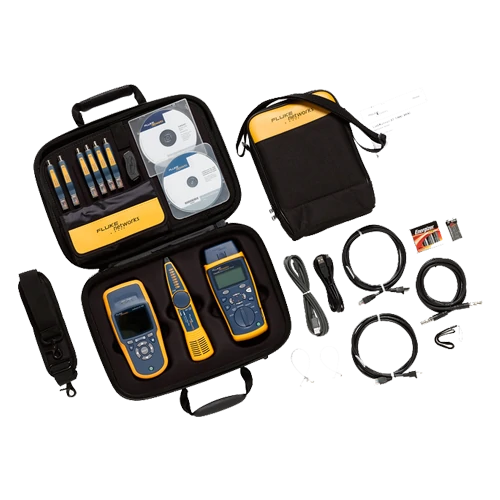
GENERAL SOLUSINDO.com – Commissioning dan Testing kabel LAN data UTP dan Fiber Optic ( FO ) MM atau SM. Baik memasang kabel baru, atau memecahkan masalah kabel yang ada, pengujian kabel jaringan ethernet adalah peran penting dalam proses tersebut. Jasa Tes jaringan umum untuk kabel data, termasuk panjang, wiremap, atenuasi, NEXT, resistansi loop DC, dan return los. Jasa Solusi Terbaik Itulah mengapa kami merekomendasikan testing menggunakan alat fluke, penguji kualifikasi bandwidth dan pemecahan masalah kabel yang mudah digunakan khusus untuk Jaringan atau Networking. Ia memiliki semua kekuatan yang anda butuhkan untuk melihat apakah kabel Anda memenuhi syarat untuk mendukung 10/100, VoIP atau Gigabit Ethernet dan dengan cepat menyelesaikan masalah konektivitas jaringan dalam satu alat genggam yang intuitif. Jasa Tes Untuk Infrastruktur Seiring perkembangan Networking, begitu pula persyaratan infrastruktur kabel untuk mendukungnya. Standar kabel jaringan baru terus dikembangkan untuk memberikan pedoman bagi para client kabel saat memasang, menguji, mengatasi masalah, dan mensertifikasi jaringan kabel tembaga dan serat. Dengan 10GBASE-T, menjadi lebih penting untuk tetap mengikuti perkembangan terbaru dalam instalasi kabel ethernet dan pengujian kabel jaringan. Penguji bandwidth kabel pertama untuk jaringan Sebagai seorang profesional TI General Solusindo memiliki tindakan penyeimbangan yang solit. Kami adalah pemecah masalah di tempat Anda. Dan General Solusindo selalu memperhatikan penyempurnaan di masa mendatang, meningkatkan jaringan ke kecepatan yang lebih tinggi tanpa hambatan, sambil mengoptimalkan infrastruktur saat ini. Semua ini tanpa menambah staf dan bekerja dengan anggaran yang lebih kecil. Lihat masalah infrastruktur jaringan dengan cepat Masalah kabel dan masalah jaringan. Hemat waktu dan uang dengan meningkatkan lebih sedikit tiket bermasalah. Lihat bandwidth kabel yang ada. Pengujian empat detik dengan cepat menentukan apakah kabel Anda yang ada dapat mendukung voice / 10/100, VoIP atau Gigabit Ethernet. Memecahkan masalah kinerja kabel. Tentukan mengapa pabrik kabel yang ada tidak dapat mendukung kecepatan jaringan yang diinginkan (mis. Kesalahan koneksi pada 7 kaki). Kosongkan 10% atau lebih port switch Anda. Temukan apa yang ada di ujung kabel apa pun, apakah itu kabel terbuka, PC, telepon analog, atau sakelar. Mendeteksi ketidakcocokan kecepatan / dupleks dalam hitungan detik. Tentukan setelan dupleks PC dan bandingkan setelan ke sakelar yang terhubung semuanya dari satu lokasi. Isolasi kesalahan lebih mudah dengan peta kabel cerdas. Uji peta kabel, panjang, pendek, pasangan split atau bukaan, dan lihat jarak ke kesalahan pin tertentu secara grafis, seperti “pin 1 putus pada 37 kaki”. Temukan kabel dan kabel dengan akurasi tinggi. Teknologi pensinyalan digital Terobosan secara tepat menempatkan kabel di dalam lemari kabel yang paling kacau sekalipun. Berdayakan teknisi garis depan dengan alat yang mudah digunakan. Antarmuka pengguna yang intuitif dan tampilan grafis memandu pengguna dengan sedikit atau tanpa pelatihan yang diperlukan. Hindari perselisihan karena penyebab masalah jaringan. Simpan hasil atau unggah ke PC dengan Perangkat Lunak). Selain menggunakan Fluke, kami juga menawarkan Jasa Test Commisioning Dengan Wirescope
Jasa Pemasangan CCTV Profesional Oleh GeneralSolusindo
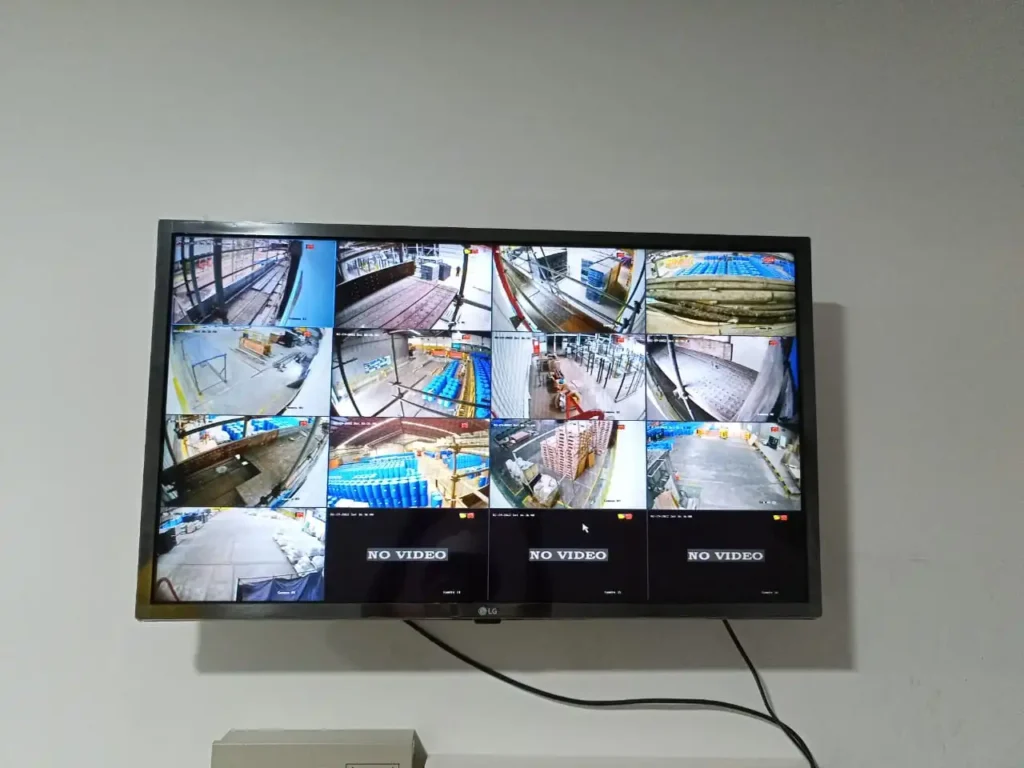
GENERALSOLUSINDO.com – CCTV menjadi kamera pengawasan pada seluruh area yang membuat jasa pemasangan CCTV memiliki permintaan yang cukup tinggi. Tidak hanya sebuah ruangan tetapi saat ini jalanan perkotaan juga sudah banyak sekali CCTV yang memantau para pengendara. kami menyediakan Jasa Pemasangan CCTV Profesional. Jasa Pemasangan CCTV Untuk memiliki perangkat kamera pengawas pada ruangan pribadi maupun lingkungan umum saat ini tidaklah sulit, karena jasa pemasangan kamera pengintai. Seperti jasa pemasangan cctv terbaik pada layanan kami. Layanan kami memiliki fleksibilitas yang tinggi yang membuat kami dapat menyesuaikan dengan permintaan klien. Melalui jasa pemasangan CCTV tersebut, kebutuhan akan kamera pengintai dapat di cover dengan mudah. Baik itu dalam skala kecil maupun besar. Jasa kami adalah pilihan tepat bagi Anda jika menginginkan kualitas yang bagus untuk memantau setiap aktivitas ruangan maupun diluar ruangan. Pemasangan CCTV pada ruangan maupun luar ruangan tidaklah semudah yang dikira, karena terdapat perhitungan dan kerapian yang pastinya harus dilakukan pada yang ahlinya. Tips Memilih Jasa Pemasangan CCTV Ada banyak cara untuk mengetahui bahwa penyedia jasa pemasangan CCTV terpercaya, ada beberapa poin paling mudah dalam memilih jasa pemasangan kamera pengawas dengan: Mengenali Reputasi Reputasi adalah hal yang paling utama dalam penentuan pada pilihan ini, apakah mereka memiliki reputasi pada klien atau tidak. Dengan mengetahui informasi apa kata klien kami maupun portofolio klien mana sajakah yang pernah menjadi klien bagi penyedia. Prioritas Prioritas pada klien menjadi poin kedua yang harus di utamakan. Di karenakan kebutuhan target oleh klien kemungkinan juga dapat berubah. Produk Original dan Bergaransi Produk yang dipakai memiliki garansi dan original juga harus dipertanyakan pada penyedia. Karena kualitas pada sebuah produk dapat ditentukan pada sisi kualitas pada barang itu sendiri. Memastikan Tim Profesional Memastikan bahwa penyedia memiliki pengalaman maupun pengetahuan membuat klien dapat diberikan solusi dengan mudah. Layanan Garansi Setiap penyedia biasanya memiliki garansi yang sudah dipatok ketika waktu kesepakatan. Komponen Untuk pemasangan kamera intai biasanya memiliki beberapa komponen yang pasti di pasangkan juga oleh penyedia untuk pengguna. Inilah beberapa komponen yang akan di sediakan oleh penyedia untuk pengguna. Kamera Kamera CCTV ini biasanya terdapat beberapa merk yang bagus maupun kurang ketika dipasang untuk memenuhi kebutuhan. Ketika memiliki jarak yang jauh dan waktu dimalam hari biasanya beberapa kamera tidak memiliki jangkauan jauh dan buram ketika di zoom bahkan seperti kurang cahaya. CCTV Hikvision memberikan fitur ini pada kamera CCTV yang dapat digunakan oleh pengguna agar ketika melakukan ZOOM in dapat melihat dengan jelas pada sisi yang jauh. Tidak di pungkiri, hikvision juga memiliki fitur tambahan night vision dimana dapat melihat lebih jelas pada saat kurang cahaya selain menggunakan inframerah. DVR Alat ini harus ada pada setiap paket dikarenakan CCTV tidak bisa beroperasi sendiri jika tidak dengan bantuan pembacanya. DVR memiliki fungsi memproses data pada sisi CCTV maupun penyimpanan. Harddisk Penyimpanan harddisk menjadi pilihan utama dikarenakan dengan harganya yang cukup murah saat ini, juga dapat membantu untuk menyimpan data rekaman yang telah di rekam pada beberapa waktu kebelakang. Coaxial Coaxial merupakan kabel yang di peruntukan sebagai penghubung antara CCTV pada sisi servernya yaitu DVR. Tanpa bantuan kabel Coaxial CCTV tidak dapat di proses dengan cepat. Meskipun terdapat cara wireless atau tanpa kabel, Coaxial ini menjadi solusi lebih baik karena delay pada rekaman lebih rendah. Kabel Power CCTV juga harus memiliki power sendiri yang harus berada pada satu titik bersama DVR agar mempermudah pengoperasiannya. Dikarenakan tidak mungkin harus membuat stop kontak pada setiap titi CCTV. Kabel power ini memiliki fungsi sendiri agar dapat mempermudah pengoperasiannya. BNC Connector Selain kabel power, CCTV dan DVR juga membutuhkan konektor yang dinamakan BNC Connector yang dimana berfungsi sebagai perantara antara kabel dengan CCTV dan DVR pada slot yang tersedia. Harga Pemasangan Kami menawarkan harga yang sangat bervariasi untuk paket maupun kebutuhan. Anda dapat berkonsultasi kepada kami untuk melakukan penawaran harga serta permintaan barang yang dipasang. Anda dapat menghubungi kami dengan kontak pada Website: Generalsolusindo.com Whatsapp: 0811 3219 992
Jasa Service Server
Server jarang diperhatikan saat masih berjalan normal. Biasanya baru terasa ketika mulai melambat. Beberapa layanan masih bisa diakses, tapi tidak seperti biasanya. Di titik ini, pekerjaan ikut terganggu. Kondisi seperti ini sering terjadi di kantor dengan server yang sudah lama berjalan dan jarang dicek. Dari sini biasanya baru terlihat bahwa masalahnya berkaitan dengan hardware. Setiap server memiliki riwayat pemakaian yang berbeda, dan hal itu umumnya baru diketahui setelah dicek langsung. Fokus pada Perbaikan Hardware Server Masalah hardware server jarang muncul dengan tanda yang jelas. Ada server yang tiba-tiba mati. Ada juga yang masih menyala, tapi performanya turun jauh. Beberapa kasus yang paling sering kami temui antara lain: Server tidak menyala atau sering restart sendiri Harddisk, RAID, atau media penyimpanan mengalami error Power supply (PSU) mulai tidak stabil Suhu server meningkat karena fan bermasalah Server down akibat kegagalan komponen tertentu Selama bertahun-tahun menangani kondisi seperti ini, satu hal yang cukup jelas: tidak ada dua server yang benar-benar sama. Karena itu, cara perbaikannya pun tidak bisa diseragamkan. Pengalaman Menangani Berbagai Merek Server Di lapangan, kami tidak hanya berhadapan dengan satu atau dua merek server saja. Selama ini, kami sudah menangani berbagai server yang umum digunakan di perusahaan, seperti: Server berbasis Windows Server Dell IBM Lenovo Cisco APC Juniper Palo Alto Networks Serta merek server lainnya yang digunakan sesuai kebutuhan perusahaan Jika server Anda menggunakan merek yang jarang ditemui atau tidak tercantum di atas, biasanya kami tetap memulai dengan diskusi singkat. Dari situ, kami bisa menentukan apakah perbaikan dapat dilakukan dan langkah apa yang paling masuk akal. Layanan On-Site dan Remote Support Tidak semua permasalahan server harus langsung ditangani di lokasi. Dalam beberapa kasus, analisa awal justru lebih efektif dilakukan secara jarak jauh. Karena itu, kami menyediakan dua pendekatan layanan: On-site service, teknisi datang langsung ke lokasi untuk penanganan fisik server Remote support, untuk pengecekan awal, analisa log, dan pendampingan teknis Sering kali, kombinasi keduanya membantu mempercepat proses perbaikan sekaligus mengurangi waktu downtime. Jangkauan Layanan Seluruh Indonesia Lokasi sering kali menjadi pertanyaan pertama. Apakah bisa ditangani dari jarak jauh? Atau perlu datang langsung ke lokasi? Kami menangani keduanya, tergantung kondisi server dan kebutuhan perusahaan. Ada klien yang mengejar pemulihan secepat mungkin. Ada juga yang lebih fokus pada kestabilan jangka panjang. Hal-hal seperti ini biasanya dibicarakan di awal, sebelum langkah perbaikan ditentukan. Tim yang Terbiasa Menangani Kondisi Lapangan Kami bekerja langsung di lingkungan bisnis. Bukan hanya membaca laporan. Tapi melihat kondisi server apa adanya. Selain perbaikan server, tim kami juga sering terlibat dalam instalasi jaringan dan pendampingan sistem yang sudah berjalan. Pendekatannya sederhana. Pahami masalahnya. Jelaskan kondisinya. Lalu tentukan langkah yang paling masuk akal. Konsultasi Gratis Jasa Perbaikan Server Jika saat ini Anda sedang menghadapi kendala pada hardware server, atau sekadar ingin memastikan kondisi server masih layak digunakan, Anda dapat menghubungi kami untuk berdiskusi. 📞 WhatsApp: 0811-3219-992 🌐 Website: generalsolusindo.com Kami menyediakan konsultasi gratis agar Anda bisa menentukan langkah yang tepat sebelum mengambil keputusan lebih lanjut. Artikel ini ditulis berdasarkan pengalaman nyata penanganan server di lingkungan bisnis, termasuk diskusi dan kasus yang pernah ditemui di lapangan.
Setting NVR Uniview Awal Pemasangan
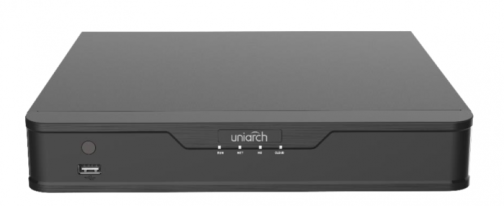
Kali ini bertemu lagi dengan admin dalam pembahasan setting NVR Uniview Awal Pemasangan. Admin juga tidak akan bosan untuk mengingat kan kalian agar selalu cuci tangan dan menggunakan masker, dan juga patuhi aturan-aturan protokol kesehatan di daerah kalin masing-masing. Baik, langsung saja admin jelaskan kali ini admin akan membahas cara setting NVR uniview baru. Sebelumnya admin pernah membuat artikel tentang setting wizard dvr CCTV, dan sebetulnya sama saja cara settingnya dengan setting nvr ini. Cuma yang membedakan antara dvr dan nvr yaitu dvr bisa di gunakan untuk kamera analog sedangkan nvr tidak . Setting NVR Uniview Awal Pemasangan Tutorial ini di buat oleh team teknisi khusus yang menangani Jasa Pemasangan CCTV, meliputi maintenance, setting, maintenance, pasang baru, pindahan, service dan bisa di sesuaikan dengan keperluan anda. Mungkin lagsung saja admin berikan langkah-langkah setting nya: Langkah awal nyalakan nvr terlebih dahulu Tampilan nvr akan menampilkan langsung menu wizard,pilih next untuk setting wizard Di tampilan selanjutnya adalah change pasword,isi admin pasword dengan password devault (123456) Centang change password untuk creat pasword baru Isi menu pasword dengan pasword baru Lalu confirm pasword baru, Lalu klik next. Menu selanjutnya adalah time(waktu) Sett time zone dengan mengklik segitiga ke bawah di pojok kanan Pilih bangkok,hanoi,jakarta Sett date time dengan mengklik segitiga ke bawah di pojok kanan Pilih dd-mm-yyyy (dd-tanggal,mm-bulan,yyyy-tahun) Sett time format dengan mengklik segitiga ke bawah di pojok kanan Pilih 24-hour(24-jam) System time akan otomatis menyesuaikan jika ketiga settingan di atas sudah benar Klik next untuk melanjutkan Selanjutnya adalah menu tcp/ip Centang enable dhcp nya Selanjutnya klik next Di menu schedule klik ok Tampilan akan berubah ke tampilan channel cctv Untuk menegecek apakah settingan wizard sudah benar atau belum kita bisa lakukan dengan cara Klik kanan pada mouse, Pilih menu Lalu masukkan password baru yang kita create sebelumnya Klik login Jika berhasil loggin maka setting wizard yang kita lakukan sebelumnya sudah berhasil Mungkin sudah cukup membantu langkah-langkah setting NVR Uniview awakl pemasangan di atas, jika kalian ingin setting nvr dan masih kesulitan bisa menghubungi team IT Specialist CCTV di bawah ini. Semoga bermanfaat bagi kalian para pembaca. Jangan lupa baca artikel lain yang admin buat dan support admin juga dengan cara like,comment dan subscribe di channel youtube kami general solusindo dibawah ini. Video Tutorial Di sana banyak video-video edukasi seputar cctv dan jaringan. Semoga bermanfaat,see you next artikel.
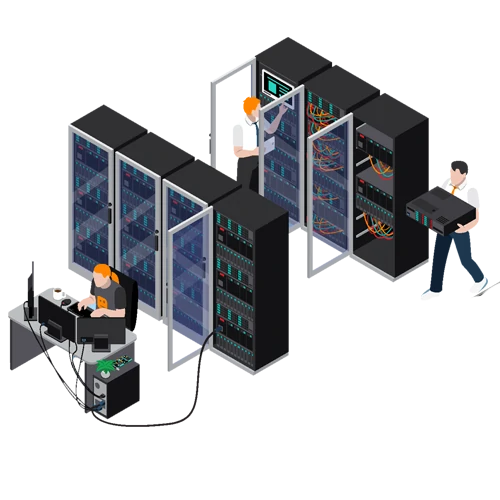
Jasa Instalasi Server Fisik
GENERALSOLUSINDO.com – Jasa instalasi server fisik adalah jasa layanan pemasangan pada perangkat server. Di artikel sebelumnya kami sudah menjelaskan tentang cara kerja server. kali ini kami akan menjelaskan kepada anda salah satu jasa kami. Saat ini anda memiliki lebih dari satu komputer. bisa dibayangkan anda memiliki sepuluh komputer dalam kantor anda. Setiap jaringan user pada komputer setiap harinya yang pasti membutuhkan ruang atau kapasitas yang besar. Disitulah dibutuhkan sebuah server yang berfungsi sebagai penyimpanan data dan informasi. Fungsi server tidak hanya pada penyimpanan data saja namun juga berfungsi sebagai penyedia database dan melayani permintaan komputer client. Jasa Instalasi Jasa instalasi atau pemasangan adalah sebuah jasa yang melayani berbagai hal seputar pemasangan pada berbagai alat, perangkat, jaringan dan sebagainya. Instalasi yang kami tawarkan pada anda ini adalah instalasi pada perangkat server. proses instalasi pada perangkat server meliputi berbagai komponen – komponen server yang sangat penting. Seperti RAM, Processor, Hard drive dan sebagainya. Server Fisik Server memiliki dua jenis bentuk, yaitu server fisik dan non fisik. Bentuk fisik adalah server dengan model seperti hardware yang berukuran besar dan miliki banyak komponen. Sedangkan bentuk non fisik adalah server yang tidak memiliki bentuk fisik seperti software atau virtual machine. Jasa Instalasi Dengan Tim Profesional Salah satu dari sekian banyak jasa yang sudah berbadan hukum resmi dan memiliki team IT Specialist. kami juga memiliki tim yang profesional, bersertifikat nasional dan international dan siap menerima project service server dan instalasi jaringan dalam skala besar. Dimanapun tempat dan lokasinya kami selalu siap untuk anda. Kami berkomitmen untuk selalu memberikan pelayanan terbaik dan hasil luar biasa untuk semua pengguna. Kepuasan pelanggan adalah prioritas utama kami.Segera hubungi kami sekarang dan konsultasikan kebutuhan anda kepada kami dan kami akan segera memberikan pelayanan yang anda butuhkan.
Cara Setting Wizard DVR CCTV
Dalam artikel kali ini kami akan memberikan penjelasan tentang bagaimana cara mensetting wizard DVR CCTV. Ada beberapa tutorial setting dvr yang dimana setiap jasa pemasangan CCTV berbeda – beda tergantung orangnya, salah satunya adalah setting wizard dvr. Wizard merupakan salah satu bagian penting dalam pengaturan karena di dalamnya ada beberapa menu yang wajib di isi, menu-menu tersebut berpengaruh terhadap beberapa pengaturan selanjutnya. Cara untuk setting wizard dapat kalian lihat di bawah ini. Cara Setting Wizard DVR CCTV Jika ingin setting wizard ,restart dahulu dvr nya dengan mengklik gambar power (DVR masih dalam keadaan menyala setelah setting dvr awal/baru ) Lalu pilih restart,tunggu sampai proses selesai Setelah itu pilih bahasa kembali (english) Lalu loggin dengan pasword yang sudah di created sebelumnya Di sini admin sebelumnya tidak mengcreated pola jadi admin langsung Klik kanan di luar kotak putih pada tampilan pola Setelah itu akan muncul tampilan wizard nya Setting waktu sesuai zona nya(kita pilih jakarta) Terus Setting format tanggal(dd),bulan(mm),tahun (yyyy) Selanjutnya Setting tanggal ,pastikan bulan dan tahun sudah benar. Lalu setting jam sesuai jam saat anda setting (sebelah kiri untuk jam,tengah untuk menit,sebelah kanan untuk detik) Panah atas untuk menambah angka,panah bawah untuk mengurangi angka. Setelah semua sudah di sett lalu klik next Pada menu network setup enable dhc pastikan sudah di centang/ceklist Lalu klik next Di menu hardisk akan muncul berapa kapasitas hardisk yang anda pasang pastikan status nya normal ,dan jika space kosong/nol maka centang hardisk nya Lalu klik init,setelah itu klik ok Tunggu proses nya hingga status hdd normal dan free space nya bertambah (tidak nol) Jika sudah klik next Lalu klik next pada menu camera setup Klik next pada menu platform access. Lalu klik finish Tampilan dvr akan langsung menampilkan bagian gambar cctv Di atas ada menu live view(tampilan live camera),playback record camera,file management,smart analysis,camera,storage,system,maintenance. Kesimpulan Penjelasan di atas mungkin dapat membantu kalian para pembaca jika mengalami kesulitan di saat setting wizard DVR. Dan perlu di ingat jika kalian tidak setting wizard di dvr kalin maka akan berpengaruh terhadap rekaman kalian. Karna rekaman akan mengikuti tanggal,bulan,tahun sesuai dengan setiingan wizard nya, jika masih belum paham hubungi kami di nomor yang sudah kami sediakan. Semoga artikel ini bermanfaat bagi kalian ,jangan lupa baca artikel-artikel yang admin buat sebelumnya karna pastinya juga bermanfaat untuk kalian yang ingin mengetahui seputar tentang cctv dan dvr/nvr. Jika kalian ingin tahu tutorial lebih jelasnya, silahkan kunjungi langsung channel kami di general solusindo atau GITSolution.

Jasa Commisioning Dengan Fluke, Harga Terjangkau
Dipostingan sebelumnya, kami sudah membuat postingan tentang jasa commisioning dengan Wirescope. Kali ini kami akan menjelaskan jasa commisioning kami dengan menggunakan Fluke Mengapa Menggunakan Fluke Jasa Commisioning Terbaik dan Profesional – Jasa Fluke Test merupakan jasa untuk pengujian pada kabel Fiber Optic maupun UTP untuk memastikan kabel mengikuti sistem manajemen ISO 9001. Yang dimaksudkan tidak memiliki masalah pada kabel sehingga di pastikan aman pada penggunaannya. Jasa Commisioning Pada organisasi atau perusahaan yang menggunakan standar sistem manajemen ISO 9001, maka peralatan yang digunakan harus di verifikasi untuk memenuhi kualitas pada standar tersebut. Selain itu dapat dilacak secara nasional maupun internasional. Hasil laporan yang menunjukan perselisihan membuatnya tidak berlaku dan tidak dapat digunakan sebagai laporan pada saat pengujian. Mengapa harus mengujinya di General Solusindo? Kami memiliki pengalaman lebih dari 10 Tahun pada bidang IT untuk menunjang perusahaan maupun industri. Kami juga memberikan garasi pada setiap layanan kami, termasuk pada Jasa Fluke Test ini.