
Proses Mengambil Data dari Internet: Sebuah Panduan Lengkap Di era digital ini, data menjadi komoditas yang sangat berharga. Berbagai informasi dan pengetahuan tersedia di internet, menanti untuk digali dan dimanfaatkan. Proses mengambil data dari internet ini dikenal dengan berbagai istilah, seperti web scraping, data extraction, data harvesting, dan web gathering. Artikel ini akan membahas secara mendalam tentang proses pengambilan data dari internet, mulai dari definisi, metode, hingga tools yang bisa digunakan. Apa itu Pengambilan Data Internet? Pengambilan data internet, atau web scraping, adalah proses mengumpulkan data terstruktur dari halaman web. Data ini bisa berupa teks, gambar, tabel, atau format lain yang terstruktur dan terorganisir. Proses ini biasanya dilakukan secara otomatis menggunakan program atau script, namun juga bisa dilakukan secara manual. Mengapa Melakukan Pengambilan Data Internet? Ada banyak alasan mengapa orang melakukan pengambilan data internet. Berikut beberapa contohnya: Riset dan analisis data: Data internet dapat digunakan untuk melakukan riset pasar, analisis sentimen publik, atau melacak tren industri. Membangun aplikasi dan tools: Data internet dapat digunakan untuk membangun aplikasi yang menyediakan informasi atau layanan tertentu, seperti aplikasi pelacak harga produk atau agregator berita. Monitoring dan auditing: Data internet dapat digunakan untuk memantau performa website pesaing, melacak perubahan harga produk, atau mengaudit kepatuhan terhadap regulasi. Otomasi tugas: Data internet dapat digunakan untuk mengotomatiskan tugas-tugas yang berulang, seperti mengunduh data keuangan atau memperbarui database. Metode Pengambilan Data Internet Ada dua metode utama untuk mengambil data internet: Metode manual: Metode ini melibatkan penyalinan dan penempelan data secara manual dari halaman web. Metode ini hanya cocok untuk data yang sedikit dan tidak terstruktur. Metode otomatis: Metode ini menggunakan program atau script untuk mengotomatiskan proses pengambilan data. Metode ini lebih efisien dan dapat menangani data dalam jumlah besar. Tools untuk Pengambilan Data Internet Ada banyak tools yang tersedia untuk membantu Anda mengambil data internet. Berikut beberapa contohnya: Ekstensi browser: Ekstensi browser seperti Import.io dan Web Scraper memungkinkan Anda untuk mengambil data dari halaman web dengan mudah. Library Python: Library Python seperti Beautiful Soup dan Scrapy menyediakan tools yang lebih canggih untuk pengambilan data yang kompleks. Layanan web scraping: Layanan web scraping seperti Kimono Labs dan Diffbot menawarkan solusi yang mudah digunakan untuk pengambilan data dari berbagai website. Tips Melakukan Pengambilan Data Internet Berikut beberapa tips untuk melakukan pengambilan data internet secara efektif: Definisikan tujuan Anda dengan jelas: Apa yang ingin Anda capai dengan data yang Anda kumpulkan? Pilih metode yang tepat: Pilih metode pengambilan data yang sesuai dengan kebutuhan dan keahlian Anda. Gunakan tools yang tepat: Gunakan tools yang tepat untuk membantu Anda mengotomatiskan proses pengambilan data. Hormati hak cipta: Pastikan Anda menghormati hak cipta pemilik website saat mengambil data. Berhati-hatilah dengan data sensitif: Jangan mengambil data sensitif seperti informasi pribadi atau data keuangan tanpa izin. Gunakan data secara bertanggung jawab: Gunakan data yang Anda kumpulkan secara bertanggung jawab dan etis. Kesimpulan Pengambilan data internet adalah proses yang bermanfaat untuk berbagai keperluan. Dengan menggunakan metode dan tools yang tepat, Anda dapat mengumpulkan data yang berharga dan bermanfaat untuk berbagai tujuan. Namun, penting untuk diingat bahwa Anda harus selalu menghormati hak cipta dan menggunakan data secara bertanggung jawab. Butuh Bantuan dengan Kebutuhan IT Anda? Percayakan Kepada General Solusindo! General Solusindo adalah jasa layanan IT Consultant yang terpercaya dan berpengalaman dalam membantu berbagai kebutuhan IT Anda. Kami melayani pemasangan, perawatan, perbaikan, dan pengecekan berbagai perangkat IT, mulai dari komputer, jaringan, hingga website. Tim ahli kami siap membantu Anda dengan berbagai permasalahan IT, seperti: Memasang perangkat IT baru: Kami membantu Anda memilih dan memasang perangkat IT yang sesuai dengan kebutuhan Anda. Merawat perangkat IT: Kami melakukan perawatan rutin untuk memastikan perangkat IT Anda selalu dalam kondisi optimal. Memperbaiki perangkat IT yang rusak: Kami membantu Anda memperbaiki perangkat IT yang rusak dengan cepat dan efisien. Melakukan pengecekan keamanan IT: Kami membantu Anda memastikan keamanan data dan jaringan Anda terjaga. General Solusindo berkomitmen untuk memberikan pelayanan yang terbaik dengan harga yang kompetitif. Kami juga menyediakan konsultasi gratis untuk membantu Anda memahami kebutuhan IT Anda. Hubungi General Solusindo sekarang juga! Website: https://generalsolusindo.com/ Telepon: +62 811-3219-992 Email: ad***@**************do.com General Solusindo, solusi tepat untuk kebutuhan IT Anda!
Setting NVR Uniview Awal Pemasangan
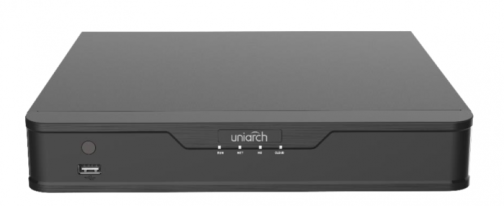
Cara Setting NVR Uniview dari Awal: Panduan Lengkap Untuk Pemula Network Video Recorder (NVR) Uniview adalah perangkat perekam video berbasis jaringan yang banyak digunakan dalam sistem keamanan modern, baik untuk rumah, kantor, maupun industri. Berbeda dengan DVR yang menggunakan kamera analog, NVR bekerja dengan kamera IP sehingga menghasilkan kualitas gambar yang lebih tinggi dan sistem yang lebih fleksibel. Bagi yang baru pertama kali memasang, proses setting awal bisa terasa membingungkan karena banyaknya menu yang harus dikonfigurasi. Panduan ini akan membantu anda melakukan konfigurasi dari nol, mulai dari pembuatan password, pengaturan waktu, hingga jaringan, sehingga sistem siap digunakan dengan optimal. Apa Itu NVR dan Bedanya dengan DVR? Sebelum mulai setting, penting untuk memahami perbedaan dasar antara dua jenis perekam CCTV yang umum digunakan. Digital Video Recorder (DVR) Digunakan bersama kamera analog dengan transmisi data lewat kabel koaksial, sedangkan Network Video Recorder (NVR) hanya kompatibel dengan kamera IP yang mengirimkan data lewat kabel jaringan (LAN). Dari sisi kualitas gambar, NVR unggul karena mendukung resolusi HD hingga 4K. Selain itu, NVR juga lebih fleksibel dalam hal penempatan kamera karena tidak tergantung pada jarak kabel koaksial. Persiapan Sebelum Setting Pastikan hal-hal berikut sudah siap sebelum memulai proses konfigurasi. NVR sudah terhubung ke monitor atau TV Mouse USB sudah terpasang di port NVR Kamera IP sudah terhuung ke NVR atau switch jaringan Kabel LAN sudah tersambung ke router (untuk akses remote) Langkah-Langkah Setting NVR Uniview Nyalakan NVR Hubungkan adaptor daya dan tunggu sistem menyala sepenuhnya hingga tampil di monitor. Wizard otomatis muncul. Saat pertama kali dinyalakan, NVR akan langsung menampilkan menu Setup Wizard. Klik Next untuk melanjutkan. Masukkan password default Pada kolom “Admin Password”, isi dengan password bawaan: 123456 Centang “Change Password”Centang opsi tersebut untuk mengaktifkan kolom pembuatan password baru. Isi password baru dan konfirmasi Ketik password baru di kolom “Password”, lalu ketik ulang di kolom “Confirm Password”. Klik Next. Atur Time ZoneKlik dropdown, pilih Bangkok, Hanoi, Jakarta (GMT+7). Atur Date FormatPilih DD-MM-YYYY (format tanggal Indonesia). Atur Time FormatPilih 24-Hour untuk format 24 jam. Waktu sistem akan menyesuaikan otomatis. Klik Next. Aktifkan DHCPCentang opsi Enable DHCP agar NVR mendapat alamat IP otomatis dari router. Klik NextSistem akan melanjutkan ke menu Schedule. Menu Schedule – klik OKGunakan jadwal rekaman default untuk merekam 24 jam penuh. Bisa diubah nanti sesuai kebutuhan. Tampilan channel kamera akan munculJika kamera sudah terhubung, gambar dari kamera akan tampil di layar secara otomatis. Cara Verifikasi Setting Berhasil Setelah wizard selesai, lakukan verifikasi berikut untuk memastikan semua pengaturan sudah benar: Klik kanan pada tampilan kamera. Akan muncul menu konteks. Pilih menu login. Masukkan username admin dan password baru yang tadi dibuat. Klik Login. Jika berhasil masuk, berarti seluruh proses setting wizard sudah sukses dan NVR siap digunakan. Penutup Setting NVR Uniview dari awal sebenarnya tidak sulit jika dilakukan secara berurutan. Mulai dari pengaturan password, waktu, jaringan, hingga jadwal rekaman. Semuanya bisa diselesaikan dalam hitungan menit melalui menu wizard yang sudah tersedia. Yang terpenting adalah memastikan password tersimpan dengan aman, pengaturan waktu sudah sesuai zona waktu Indonesia, dan koneksi jaringan berjalan dengan baik agar kamera bisa terpantau dari jarak jauh. Semoga panduan ini bermanfaat. Jika ada pertanyaan atau kendala saat proses setting, jangan ragu untuk menghubungi tim teknisi kami. FAQ – Pertanyaan Yang Sering Kami Terima Apakah NVR Uniview bisa dipantau lewat HP? Ya, bisa. Gunakan aplikasi EZView atau EZStation dari Uniview untuk memantau kamera secara real-time melalui smartphone. Kamera tidak muncul setelah wizard selesai, kenapa? Periksa koneksi kabel antara kamera IP dan NVR. Pastikan kamera dan NVR berada di jaringan yang sama, atau tambahkan kamera manual melalui menu Camera Management. Apakah bisa menambah kamera setelah setting awal? Bisa. Masuk ke menu NVR → Camera Management → Add Camera, lalu ikuti proses pencarian kamera otomatis. Apa yang harus dilakukan jika lupa password NVR? NVR perlu di-reset ke pengaturan pabrik. Disarankan menghubungi teknisi untuk menghindari hilangnya data rekaman. Ya, bisa. Gunakan aplikasi EZView atau EZStation dari Uniview untuk memantau kamera secara real-time melalui smartphone. Periksa koneksi kabel antara kamera IP dan NVR. Pastikan kamera dan NVR berada di jaringan yang sama, atau tambahkan kamera manual melalui menu Camera Management. Bisa. Masuk ke menu NVR → Camera Management → Add Camera, lalu ikuti proses pencarian kamera otomatis. NVR perlu di-reset ke pengaturan pabrik. Disarankan menghubungi teknisi untuk menghindari hilangnya data rekaman.
Pemasangan Konektor di Kabel Coaxial dan LAN
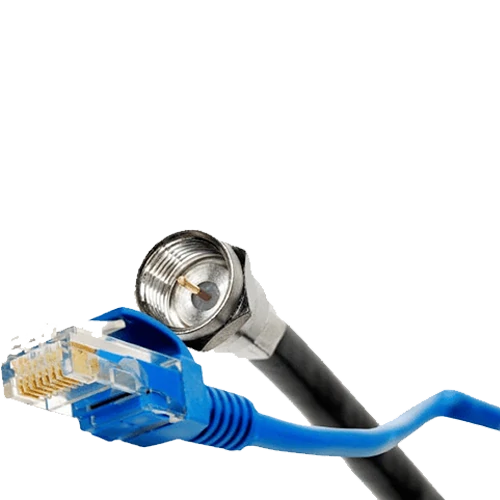
Di artikel kali ini kita akan bahas tentang pemasangan konektor untuk cctv dan dvr. Banyak orang yang kadang bingung cara pasang konektor yang baik dan benar. Untuk itu admin di sini akan membahas tuntas tentang cara pemasangan yang baik dan mudah. Admin akan bahas dua cara pemasangan. Yaitu menggunakan kabel COAXIAL dan LAN. Pemasangan Kabel Coaxial Untuk pembahasan yang pertama yaitu pemasangan konektor di kabel coaxial. Ada 2 konektor yang harus kita pasang di kabel coaxial yaitu pemasangan konektor power dan konektor video (BNCCONECTOR). Untuk langkah-langkah nya ada di bawah ini langkah pertama adalah pisahkan kabel power dan kabel coaxial lalau kupas kabel coaxial nya poton kuningan coaxial pasang konektor coaxial tersebut kupas kulit luar kabel power kupas kulit dalam menggunakan korek agar kuningan tidak terpotong pasang konektor dcmale dengan aturan (+ = merah ) ( – = hitam ) Dengan mengikuti langkah-langkah di atas, kabel coaxial sudah dapat di gunakan untuk pemasangan cctv . Pemasangan Kabel LAN Untuk yang kedua yaitu menggunakan kabel Lan. masih sama seperti kabel coaxial ada dua konektor yang harus di pasang yaitu power dan video. Bedanya di sini konektor video kita tidak menggunakan BNC melainkan menggunakan BALLUN. Berikut ini langkah-langkah nya. kupas kabel lan kelompokan dengan aturan kabel (putih orange, orange dengan putih hijau, hijau) (putih biru,biru dengan putih coklat,coklat) bakar ujung semua kabel pasang kabel ke konektor video ballun dengan aturan putih orange, orange + dan putih hijau,hijau – Lalu pasang kabel ke konektor dcmale dengan aturan putih biru,biru + dan putihcoklat,coklat – Kedua penjelasan di atas adalah cara yang admin gunakan jika ingin memasang cctv ,dan hasilnya selalu efektif dan bagus .Perlu di ingat untuk konektor power di kabel lan di kedua ujung jangan sampai terbalik memasang nya karena dapat mengakibatkan kerusakan cctv/konslet di dvr .untuk lebih jelasnya kalian bisa lihat di channel youtube general solusindo. Dan beberapa jasa lainnya dari kami sebagai berikut: Jasa Pemasangan CCTV Sidoarjo Jasa Setting CCTV Online Sidoarjo Jasa Pengadaan CCTV Sidoarjo Jual CCTV Sidoarjo Murah Jasa Maintenance CCTV Sidoarjo Murah Untuk perusahaan, pabrik, instansi, swasta, hotel, rumah, apartement, perumahan, toko, cafe, tempat karaoke, lalu lintas, kominfo, kantor pajak, super market, alfa mart, alfa midi, bank, kantor polisi, kantor dinas, dll bisa di sesuaikan dengan kebutuhan anda. CV. General Solusindo Alamat: Pondok Jati AS 31 Sidoarjo Jawa Timur 612525 TLP/WA: 0811 321 9992 Visit Us: https://generalsolusindo.com/ Tag: CCTV Sidoarjo Murah, CCTV Surabaya Murah, Jasa Pasang CCTV Sidoarjo, Jasa Pasang CCTV Surabaya Mungkin cukup sekian artikel ini. Semoga berguna dan jangan lupa untuk membaca artikel – artikel lain yang admin buat..
Tutorial Pemasangan Konektor di Kabel Coaxcial dan LAN
Tutorial Pemasangan Konektor di Kabel coaxial dan LAN untuk CCTV Memasang kamera pengawas di rumah atau tempat usaha terkini membutuhkan ketelitian ekstra pada bagian instalasi kabelnya. Masalahnya, banyak orang yang terkadang merasa bingung mengenai bagaimana sistem penyambungan kabel yang aman. Oleh karena itu, melalui tutorial pemasangan konektor di kabel coaxial dan LAN ini, kami akan membahas tuntas panduan praktis yang baik, benar, dan mudah dipraktikkan di lapangan. Secara umum, terdapat dua jenis media transmisi yang paling sering digunakan dalam instalasi kamera keamanan, yaitu kabel Coaxial dan kabel LAN. Di bawah ini, General Solusindo akan menjabarkan seluruh rangkaian teknis instalasinya untuk Anda. Metode Tutorial Pemasangan Konektor di Kabel coaxial dan LAN Jenis Coaxial Pada opsi pertama ini, ada dua jenis konektor utama yang wajib kita pasang pada kabel coaxial. Kedua komponen tersebut adalah konektor daya (power DC) dan konektor video (BNC Connector). Silakan ikuti tahapan praktisnya di bawah ini: Dengan mengikuti beberapa tahapan di atas, kabel coaxial Anda kini sudah siap digunakan untuk mengalirkan sinyal video ke mesin DVR. Panduan Tambahan untuk Kabel Jaringan LAN (Video Balun) Selanjutnya, pilihan kedua adalah menggunakan infrastruktur kabel jaringan atau LAN. Masih sama seperti metode sebelumnya, kita tetap harus memasang jalur daya dan jalur video. Namun perbedaannya, di sini kita tidak menggunakan konektor BNC biasa, melainkan menggunakan bantuan komponen bernama Video Balun. Berikut adalah instruksi pengerjaannya: Kedua metode di atas merupakan standar operasional yang selalu kami gunakan saat melakukan instalasi di lapangan. Perlu Anda ingat, pemasangan kutub power pada kedua ujung kabel LAN jangan sampai terbalik karena bisa mengakibatkan kerusakan fatal atau korsleting pada mesin perekam DVR. Jasa Pemasangan dan Pengadaan CCTV Profesional Apabila Anda telah membaca materi tutorial pemasangan konektor di kabel coaxial dan LAN di atas namun tetap menemui kesulitan, Anda tidak perlu khawatir. Tim teknisi dari General Solusindo siap membantu menyediakan layanan instalasi sistem keamanan tingkat tinggi untuk aset berharga Anda. Layanan Unggulan yang Kami Sediakan: Hubungi Kami Sekarang General Solusindo melayani area jangkauan servis utama untuk wilayah Surabaya, Sidoarjo, Lamongan, Gresik, Jombang, Mojokerto, hingga Pasuruan dengan jaminan pengerjaan yang rapi, aman, dan bergaransi resmi. 📞 Whatsapp: 0811-3219-992🌐 Website: generalsolusindo.com
Tutorial Step by step dalam mensetting VPN PPTP di Mikrotik
VPN PPTP (Point-to-Point Tunneling Protocol) adalah salah satu protokol VPN yang umum digunakan untuk menghubungkan jaringan antar kantor, remote client, dan server dengan jalur terenkripsi. Dengan VPN, Anda bisa mengakses jaringan internal perusahaan dari luar lokasi secara aman. Di artikel ini, Generalsolusindo akan memberikan tutorial step-by-step setting VPN PPTP di MikroTik, mulai dari aktivasi server, konfigurasi client, routing antar LAN, hingga pengaturan DNS. Aktivasi PPTP Server di MikroTik Langkah pertama adalah mengaktifkan PPTP server: Buat Username & Password Client Untuk autentikasi client yang akan terkoneksi ke PPTP server, buat PPP Secret: Ini akan menjadi kredensial yang digunakan oleh client untuk login VPN. Konfigurasi IP PPTP Tunnel dan Routing Setelah koneksi VPN antar router berhasil, agar jaringan lokal (LAN) bisa saling terhubung, tambahkan routing static: Contoh: Konfigurasi DNS di MikroTik Agar client VPN dapat mengakses internet atau DNS internal, pastikan pengaturan DNS dilakukan: Setup VPN Client di Laptop / PC Untuk menghubungkan laptop ke PPTP server, ikuti langkah berikut: Jika berhasil, laptop akan terkoneksi ke jaringan internal Router A, termasuk akses LAN, file server, dan perangkat lain yang tersambung. Testing Koneksi VPN Setelah client terkoneksi: Manajemen dan Monitoring VPN Dengan PPTP VPN di MikroTik: Keuntungan Menggunakan PPTP VPN Tips Tambahan FAQ Kesimpulan Dengan mengikuti tutorial ini, VPN PPTP di MikroTik dapat dikonfigurasi untuk: