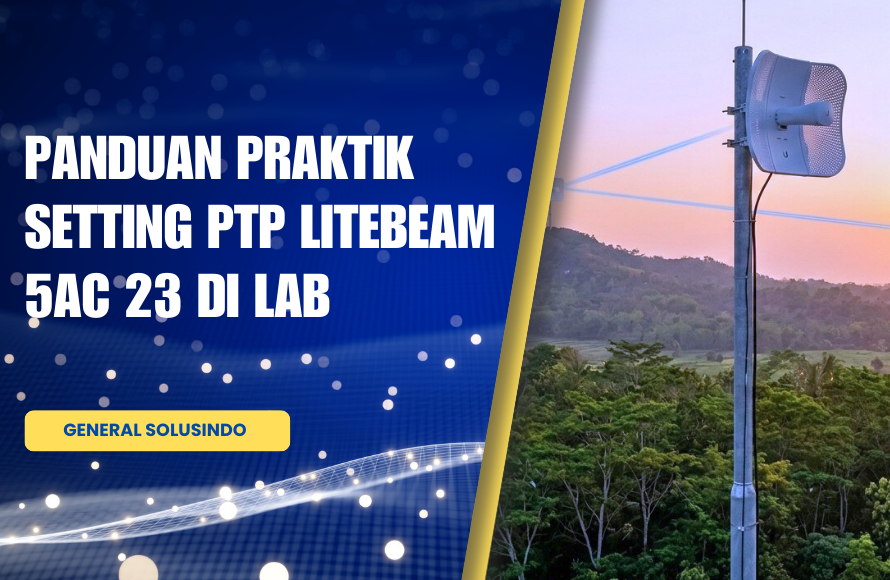
Apakah Anda sedang mencari Tutorial Lab PTP LiteBeam untuk membangun koneksi antar gedung dengan jarak jauh secara stabil? Artikel ini akan membimbing Anda melakukan konfigurasi perangkat Ubiquiti LiteBeam 5AC 23 secara mendalam, mulai dari tahap dasar hingga integrasi dengan routerboard MikroTik untuk hasil koneksi yang maksimal.
Jawaban utama untuk melakukan setting dalam Tutorial Lab PTP LiteBeam ini adalah dengan menentukan mode perangkat (Access Point atau Station), mengatur frekuensi yang bersih di 5GHz, serta memastikan penyelarasan (alignment) antena dilakukan dengan presisi agar mendapatkan sinyal dBm yang optimal untuk trafik data.
Gambaran Umum Tutorial Lab PTP LiteBeam
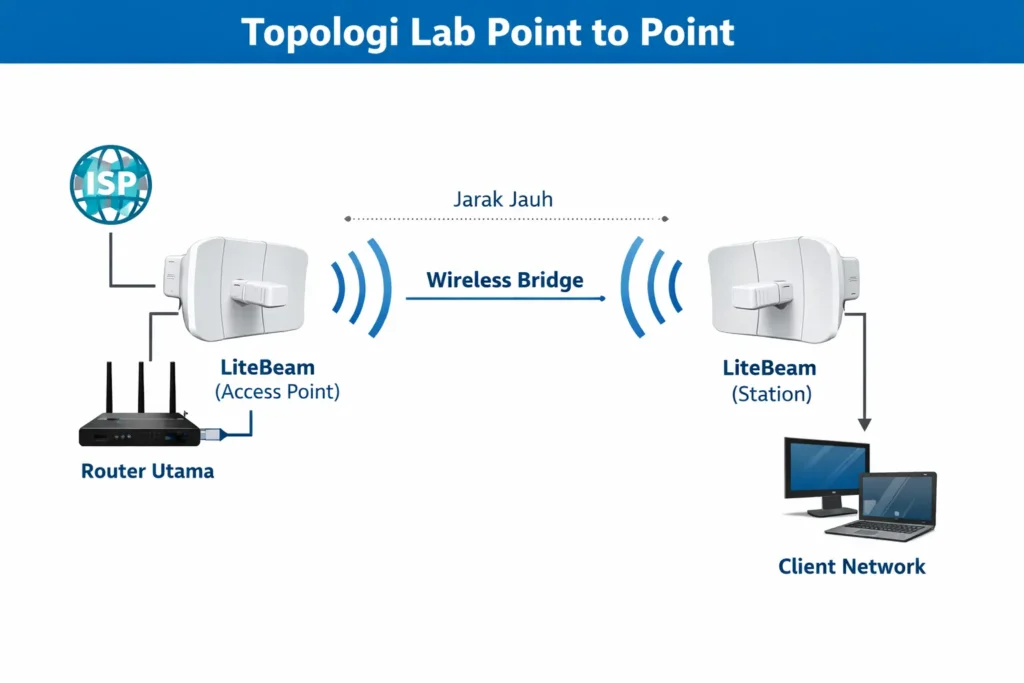
Sebelum masuk ke teknis konfigurasi, sangat penting untuk memahami skema jaringan yang akan dibangun. Dalam panduan ini, kita menggunakan skema Point to Point (PtP) menggunakan frekuensi AC yang lebih cepat dan stabil.
Topologi Lab Point to Point
Topologi ini melibatkan dua perangkat LiteBeam: satu bertindak sebagai pemancar sinyal (Access Point) dan satu lagi sebagai penerima (Station). Jaringan internet bersumber dari ISP yang masuk ke Router Utama, kemudian diteruskan melalui wireless bridge ke sisi Client.
Cara Setting LiteBeam 5AC 23 sebagai Access Point (AP)
Langkah pertama dalam Tutorial Lab PTP LiteBeam adalah menyiapkan sisi pemancar. Pastikan perangkat sudah terhubung ke power (PoE) dan dapat diakses melalui IP default.
Konfigurasi Wireless Mode AP
Buka menu Wireless pada dashboard airOS:
- Wireless Mode: Pilih Access Point PtP.
- SSID: Berikan nama unik (Contoh: Lab_PTP_Utama).
- Country: Pilih Indonesia untuk mematuhi regulasi frekuensi lokal.
- Security: Gunakan WPA2-AES dengan password yang kuat namun mudah diingat.
Pengaturan Network (Management)
Beralih ke tab Network, lakukan pengaturan berikut agar perangkat mudah dikelola di masa mendatang:
- Network Role: Bridge.
- IP Address: Pilih Static. Isikan IP yang satu segmen dengan router internet Anda (Misal: 192.168.1.20).
- Gateway & DNS: Masukkan IP router internet Anda dan DNS Google (8.8.8.8).
Setting Station dalam Tutorial Lab PTP LiteBeam
Setelah sisi AP selesai, langkah selanjutnya dalam tutorial ini adalah mengatur sisi penerima atau Station.
Menghubungkan Station ke Access Point
Pada menu Wireless di perangkat kedua:
- Wireless Mode: Pilih Station PtP.
- Select SSID: Klik tombol select dan cari SSID yang telah dibuat pada langkah sebelumnya.
- WPA2 Preshared Key: Masukkan password yang sama persis dengan yang ada di Access Point.
Mode Router pada Station (Opsional)
Jika Anda ingin Station berfungsi sebagai pembagi IP (NAT), ubah Network Mode menjadi Router. Namun, jika hanya ingin meneruskan data, tetap gunakan mode Bridge. Jangan lupa untuk mengisi Management IP agar tetap bisa dipantau dari jaringan pusat.
Integrasi Client MikroTik pada Tutorial Lab PTP LiteBeam
Bagian krusial dari tutorial ini adalah memastikan internet sampai ke perangkat pengguna melalui MikroTik.
Konfigurasi MikroTik untuk Internet
Berikut adalah langkah-langkah ringkas pada Winbox:
- DHCP Client: Aktifkan pada port (misal Eth1) yang terhubung ke LiteBeam Station.
- IP Address: Berikan IP untuk lokal (Eth2/LAN).
- NAT: Atur
chain=srcnat action=masqueradepada interface internet agar user bisa browsing.
Solusi Instalasi Jaringan Profesional Bersama General Solusindo
Melakukan konfigurasi Point to Point memang membutuhkan ketelitian teknis agar koneksi tetap stabil dan minim interferensi. Untuk pemahaman teknis lebih lanjut mengenai standar nirkabel, Anda bisa merujuk pada standar IEEE 802.11ac di Wikipedia.
Jika Anda membutuhkan bantuan ahli untuk instalasi, perbaikan, atau pengadaan perangkat jaringan, General Solusindo siap memberikan solusi terbaik untuk Anda. Kami melayani berbagai kebutuhan IT mulai dari:
- Jasa Instalasi dan Setting LiteBeam Profesional.
- Konfigurasi MikroTik dan Manajemen Bandwidth.
- Pengadaan Perangkat Network Original dan Bergaransi.
Jangan biarkan masalah jaringan menghambat produktivitas bisnis Anda. Percayakan infrastruktur IT Anda kepada tenaga ahli berpengalaman. Untuk informasi selengkapnya mengenai layanan kami, silakan kunjungi website kami atau hubungi kami dan konsultasikan kebutuhan jaringan Anda sekarang juga di:
- Website : generalsolusindo.com
- Whatsapp : 08113219991