VPN PPTP (Point-to-Point Tunneling Protocol) adalah salah satu protokol VPN yang umum digunakan untuk menghubungkan jaringan antar kantor, remote client, dan server dengan jalur terenkripsi. Dengan VPN, Anda bisa mengakses jaringan internal perusahaan dari luar lokasi secara aman.
Di artikel ini, Generalsolusindo akan memberikan tutorial step-by-step setting VPN PPTP di MikroTik, mulai dari aktivasi server, konfigurasi client, routing antar LAN, hingga pengaturan DNS.
Aktivasi PPTP Server di MikroTik
Langkah pertama adalah mengaktifkan PPTP server:
- Masuk ke MikroTik melalui Winbox.
- Pilih menu: PPP → Interface → PPTP Server.
- Aktifkan PPTP server dengan centang Enabled.
- Pilih profile standard atau bawaan MikroTik (Default encryption).
- Profil ini menjamin jalur VPN terenkripsi, sehingga semua data client aman selama komunikasi.
Buat Username & Password Client
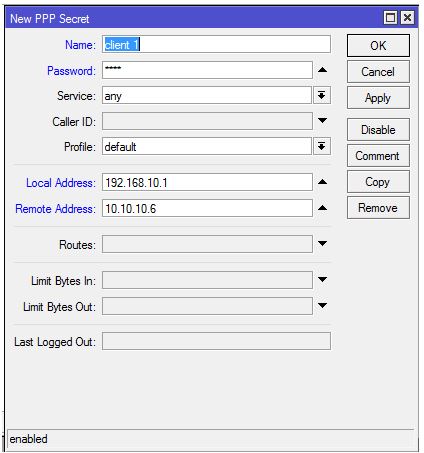
Untuk autentikasi client yang akan terkoneksi ke PPTP server, buat PPP Secret:
- User name: client1
- Password: 1234
- Local Address: 192.168.10.1 (IP server, sesuaikan dengan IP publik yang dimiliki)
- Remote Address: 10.10.10.6 (IP client VPN yang dialokasikan)
Ini akan menjadi kredensial yang digunakan oleh client untuk login VPN.
Konfigurasi IP PPTP Tunnel dan Routing
Setelah koneksi VPN antar router berhasil, agar jaringan lokal (LAN) bisa saling terhubung, tambahkan routing static:
- Masuk ke menu IP → Routes.
- Tambahkan route dengan:
- Dst. Address: jaringan LAN router lawan
- Gateway: IP PPTP tunnel pada router lawan
Contoh:
- Router A memiliki LAN 192.168.1.0/24
- Router B memiliki LAN 192.168.2.0/24
- Gateway untuk route di Router A: IP PPTP Router B (misalnya 10.10.10.2)
- Gateway di Router B: IP PPTP Router A (misalnya 10.10.10.1)
Konfigurasi DNS di MikroTik
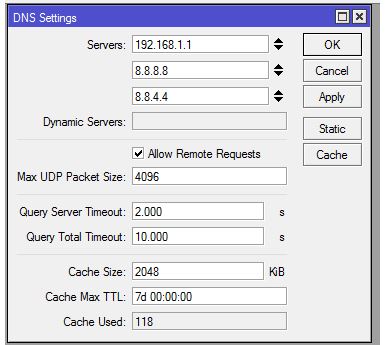
Agar client VPN dapat mengakses internet atau DNS internal, pastikan pengaturan DNS dilakukan:
- Masuk menu IP → DNS.
- Masukkan DNS publik yang diinginkan, contohnya:
- Google DNS: 8.8.8.8 / 8.8.4.4
- Centang Allow Remote Requests.
- Ini membuat client VPN otomatis menggunakan MikroTik sebagai DNS server, tanpa perlu konfigurasi manual di tiap komputer.
Setup VPN Client di Laptop / PC

Untuk menghubungkan laptop ke PPTP server, ikuti langkah berikut:
- Masuk ke Network and Sharing Center → Set up new connection or network.
- Pilih Connect to a workplace → Next.
- Pilih Use my Internet connection (VPN).
- Masukkan:
- IP Address / Hostname: IP publik MikroTik server (misal: 192.168.10.1)
- Username & Password: Sesuai PPP Secret yang dibuat (misal: client1 / 1234)
- Klik Connect dan tunggu proses Verifying username and password selesai.
Jika berhasil, laptop akan terkoneksi ke jaringan internal Router A, termasuk akses LAN, file server, dan perangkat lain yang tersambung.
Testing Koneksi VPN
Setelah client terkoneksi:
- Cek IP address client menggunakan situs seperti www.ipsaya.com.
- Lakukan ping ke IP server dan jaringan LAN Router A.
- Pastikan semua subnet LAN bisa saling berkomunikasi melalui VPN.
Manajemen dan Monitoring VPN
Dengan PPTP VPN di MikroTik:
- Pantau pengguna dan koneksi melalui PPP → Active Connections.
- Batasi akses jika diperlukan melalui Firewall Filter.
- Optimalkan bandwidth untuk menghindari bottleneck.
Keuntungan Menggunakan PPTP VPN
- Akses aman dan terenkripsi: Semua data client melalui tunnel aman.
- Koneksi antar kantor atau cabang: Memudahkan sharing data dan aplikasi.
- Remote working: Karyawan bisa bekerja dari luar kantor dengan akses LAN.
- Setup mudah: PPTP relatif mudah dikonfigurasi dibanding protokol lain.
Tips Tambahan
- Gunakan IP publik statik jika memungkinkan untuk mempermudah client VPN.
- Backup konfigurasi MikroTik secara berkala.
- Gunakan kombinasi PPTP dengan firewall dan NAT untuk keamanan ekstra.
- Untuk perusahaan besar, pertimbangkan dual stack IPv4/IPv6 agar jaringan lebih fleksibel.
FAQ
PPTP terenkripsi dengan password, cocok untuk penggunaan kantor, namun untuk keamanan tinggi bisa gunakan L2TP/IPSec.
Pastikan routing antar LAN sudah diatur, serta Allow Remote Requests dicentang di DNS MikroTik.
Ya, client bisa mengakses jaringan kantor dari lokasi mana pun dengan internet.
Tergantung kapasitas router dan bandwidth, biasanya puluhan client untuk router standar.
Kesimpulan
Dengan mengikuti tutorial ini, VPN PPTP di MikroTik dapat dikonfigurasi untuk:
- Koneksi antar router dan LAN
- Remote access untuk laptop / PC
- Routing static antar jaringan lokal
- DNS otomatis untuk client
