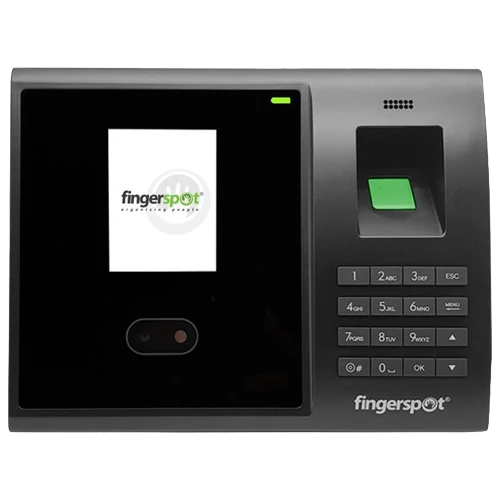
Pada artikel kali ini, kita akan membahas bagaimana cara merekam wajah dan sidik jari pada alat absensi modern. Sebelum masuk ke panduan teknis, kami akan jelaskan terlebih dahulu apa itu perangkat fingerspot FF183. Mesin ini adalah salah satu alat atau mesin absensi berbasis biometrik yang sangat membantu suatu perusahaan untuk menghitung kehadiran karyawan di setiap bulannya. Melalui panduan tutorial rekam wajah dan sidik jari pada fingerspot ff183 ini, perusahaan akan jauh lebih mudah untuk menghitung data presensi, total izin, hingga rekapitulasi ketidakhadiran setiap karyawan secara akurat.
Sistem enkripsi biometrik yang digunakan pada perangkat ini sangat aman karena mendeteksi karakteristik fisik unik manusia. Oleh karena itu, manipulasi data atau penitipan absen antar karyawan dapat dihindari secara total. Berikut adalah panduan langkah demi langkah untuk melakukan pendaftaran pengguna baru pada mesin absensi tersebut.
Langkah Lengkap Tutorial Rekam Wajah dan Sidik Jari Pada Fingerspot FF183
Proses pendaftaran ini sebenarnya cukup mudah dan praktis untuk dilakukan langsung di perangkat. Silakan Anda ikuti instruksi pengaturan administrasi di bawah ini agar data karyawan dapat tersimpan dengan sempurna di dalam sistem:
1. Cara Merekam Wajah Pengguna Baru
- Silakan Anda nyalakan perangkat mesin absensi terlebih dahulu dan pastikan adaptor daya terhubung dengan stabil.
- Tekan tombol Menu pada papan ketik mesin, kemudian pilih opsi User, lalu klik tombol OK.
- Langkah berikutnya, silakan pilih menu Daftar (Enroll), setelah itu Anda klik tombol OK.
- Isi kolom ID sesuai dengan nomor urut pendaftaran karyawan yang berlaku di perusahaan Anda, kemudian klik OK.
- Masukkan informasi Nama sesuai dengan nama lengkap orang yang akan direkam data biometriknya, lalu klik OK.
- Setelah itu, pilih menu Wajah untuk merekam struktur muka yang ingin didaftarkan. Arahkan pandangan mata karyawan secara lurus tepat ke dalam kotak hijau yang muncul di layar monitor mesin.
- Jika konfirmasi pemindaian sudah muncul pesan sukses, langkah selanjutnya adalah klik tombol OK untuk menyimpan data.
2. Cara Merekam Sidik Jari Cadangan
- Setelah proses perekaman wajah berhasil, silakan langsung pilih menu Jari pada layar yang sama untuk merekam sidik jari karyawan sebagai akses cadangan.
- Tempelkan jari pada sensor pemindai, lalu ulangi sebanyak 3 kali dengan posisi jari yang sama hingga sistem memunculkan pesan sukses, lalu klik OK.
- Kemudian, Anda dapat mengulangi proses yang sama sebanyak 3 kali menggunakan jari tangan yang satunya lagi hingga sukses, lalu tekan tombol ESC jika semua konfigurasi pendaftaran sudah selesai.
Setelah seluruh tahapan di atas berhasil Anda lakukan, mesin absensi otomatis langsung bisa mendeteksi wajah serta sidik jari yang baru saja didaftarkan ketika karyawan melakukan absensi harian.
Layanan Pengadaan dan Jasa Instalasi Mesin Absensi
Di atas sudah cukup menjelaskan mengenai cara untuk merekam wajah dan sidik jari pada mesin absensi biometrik. Namun, apabila saat ini perusahaan Anda belum mempunyai alat ini, Anda tidak perlu khawatir. Anda dapat membeli unit perangkat resmi langsung di kantor kami.
Selain menyediakan unit perangkat keras, kami juga menyediakan layanan akomodasi teknis berupa jasa pasang atau instalasi mesin absensi dari tim ahli kami. Layanan integrasi infrastruktur IT yang kami sediakan untuk Anda antara lain sebagai berikut:
- Jual dan Layanan Setting Perangkat Fingerspot Sidoarjo.
- Pengadaan dan Konfigurasi Mesin Absensi Fingerspot Surabaya.
- Jasa Pemasangan Kamera Pengawas atau CCTV Surabaya.
- Jasa Instalasi Sistem Kamera Keamanan CCTV Sidoarjo.
- Jasa Instalasi dan Pemeliharaan Jaringan PABX Sidoarjo & Surabaya.
Semoga pembahasan artikel mengenai sistem absensi biometrik ini dapat bermanfaat untuk para pembaca sekalian. Jika Anda masih menemui kendala teknis atau kesulitan saat melakukan sinkronisasi data ke komputer, silakan hubungi tim dukungan pelanggan kami untuk mendapatkan solusi terbaik.
Konsultasi SERVER dan JARINGAN GRATIS!
📞 Whatsapp: 0811-3219-992
🌐 Website: generalsolusindo.com