
Menghapus Cluster Nodes di Proxmox Cara Hapus Cluster Nodes Artikel kita sebelum yaitu membuat cluster diproxmox VE , dan sekarang untuk artikel kelanjutannya kita akan membahas bagaimana caranya menghapus cluster nodes yang telah kita buat. Sekarang kita akan memulai pembuatan cluster di proxmox VE 6.2. Langkah pertama yang akan kita lakukan yaitu kita masuk ke dalam web GUI server proxmox VE yang kita miliki. Menghapus Cluster Nodes (Remove Cluster nodes) di proxmox VE 6.2 1. Ketik https://192.168.0.xxx:8006 , selanjutnya Kita buka menu datacenter (Cluster Manager) pada proxmox VE kita dan seperti gambar dibawah ini ada 2 nodes yang sudah join atau dalam cluster manager yaitu nodes gsolusindo dan nodes zaherfamilies Selanjutnya kita lanjutkan dengan masuk ke menu ssh atau menu shell di nodes gsolusindo dan masukkan perintah pvecm status atau pvecm nodes root@gsolusindo:~# pvecm nodes akan muncul hasil seperti di bawah ini root@gsolusindo:~# pvecm nodes Membership information Nodeid Votes Name 1 1 gsolusindo (local) 2 1 zaherfamilies Setelah kita mengetahui nodes apa saja yang ada di dalam cluster manager , maka kita bisa menghapus atau remove cluster nodes yang kita inginkan. Contoh jika kita ingin menghapus nodes zaherfamilies , masukkan perintah pvecm delnode zaherfamilies root@gsolusindo:~# pvecm delnode zaherfamilies akan muncul hasil seperti di bawah ini root@gsolusindo:~# pvecm delnode zaherfamilies killing node zaherfamilies. Info: Apbila anda membutuhkan Jasa Instalasi Proxmox, maintenance, setting, configurasi, install, antivirus, nas, proxmox versi terbaru, kami mencakup semua akan kebutuhan instalasi atau configurasi proxmox, selain itu kami juga menjual produk proxmox ke seluruh Indonesia antara lain, Surabaya, Jakarta, Bandung, Bekasi, Papua, Matara, Lombok, Denpasar, Bali, Banda Aceh, Medan, Makassar, Banjarmasin, Timor Leste, Mataram, Ambon, Pekanbaru, Palangkaraya, Palembang, Banjarmasin, Kalimanatan, Balikpapan, Semarang, Malang, kediri, Madiun, Blitar, Nusa Tenggara Barat, Timur, Bogor, Gresik, Tuban, Madura, Lamongan, Jombang, Banyuwangi, Probolinggo, Jember. Bondowoso, Ibu Kota Jakarta, Pontianak, Manado, Sidoarjo, Sofifi, Maluku, Bandar Lampung, Pangkal Pinang dan masih banyak lagi, apabila anda berada di luar kota atau kabupaten tersebut, silahkan hubungi CS kami disini. Tahap Selanjutnya kemudian restart ulang server proxmoxnya juga close web proxmox GUI dari windows , masuk kembali ke web proxmox GUI setelah server proxmox sudah selesai restart, lihat gambar di bawah ini , nodes zaherfamilies sudah terhapus dari cluster manager Untuk menghapus cluster manager agar server kembali seperti semula saat baru di instal kita bisa melakukan perintah perintah seperti ini , dengan sebelumnya simpan semua (backup) semua file data yang ada di nodes server utama agar jika terjadi error data masih bisa di upload atau restore ulang. root@gsolusindo:~# systemctl stop pve-cluster corosync root@gsolusindo:~# systemctl stop corosync root@gsolusindo:~# pmxcfs -l root@gsolusindo:~# rm /etc/pve/corosync.conf root@gsolusindo:~# rm /etc/corosync/* root@gsolusindo:~# killall pmxcfs root@gsolusindo:~# systemctl start pve-cluster root@gsolusindo:~# Kemudian restart ulang server proxmox nya juga close web proxmox GUI dari windows , masuk kembali ke web proxmox GUI setelah server proxmox sudah selesai restart, lihat gambar di bawah ini . Jika, karena alasan tertentu, kita ingin server ini bergabung lagi dengan cluster yang sama, maka harus melakukan instal ulang Proxmox VE dari awal di server proxmox yang akan bergabung. Sebelum komputer server di matikan lakukan perintah apt-get update dan apt-get upgrade. Selesai sudah artikel menghapus Cluster Nodes di proxmox VE ver 6.2. Selamat mencoba dan semoga bermanfaat. Wassalam . IT Specialist Proxmox Anda membutuhkan jasa install / instalasi ataupun konfigurasi proxmox ? Atau jasa apa yang anda butuhkan saat ini ? Kami memiliki team IT Specialist khusus di bidang Networking, siap melayani anda kapan dan dimanapun lokasi anda saat ini, berikut selengkapnya: [table id=7 /] Harga Jasa Install dan Configurasi Proxmox Berikut daftar harga jasa networking yang kami sediakan, harga bisa berubah dan bisa di sesuaikan dengan kondisi di lapangan kerja, intinya harga yang kami tampilan tidak bisa tetap, bisa berubah kapan saja, untuk kepastian harga kita perlu melakukan survei lokasi anda, lebih lengkapnya silahkan kontak CS General Solusindo. [table id=1 /]
High Availability (HA) For PROXMOX VE 6.2
High Availability (HA) For PROXMOX VE 6.2 pada pembahasan yang lalu kita membahas artikel tentang pembuatan data virtual manager di proxmox VE yaitu cara installasi mikrotik CHR di server proxmox. Sekarang kita selanjutnya akan membuat sebuah artikel mengenai cara membuat High Availability (HA) di server proxmox VE ver 6.2 Sekilas mengenai HA proxmox : HA adalah sebuah metode yang digunakan untuk membuat sebuah server virtualisasi agar sebuah virtual machine, dapat saling terhubung dengan server lain nya pada proxmox dalam satu cluster atau satu kelompok server yang dibuat, dengan ha apabila server proxmox shutdown atau mati vm yang ada pada server tersebut akan otomatis berpindah pada server yang tergabung pada group ha, dan vm tersebut dapat langsung digunakan pada server, ini mempermudah pekerjaan sebuah administrator karena vm di usah repot-repot dipindah untuk diaktifkan satu-satu dengan ini vm tersebut akan langsung pindah pada server yang aktif, untuk menggunakan vitur ha sangat disarankan menggunakan konfigurasi storage server (NFS,ISCSI dan juga jenis lain nya). Untuk bisa setting High Availability (HA) kita harus mempunyai beberapa cluster atau nodes yang sudah tergabung dalam satu cluster dan minimal persyaratannya yaitu kita harus memiliki 3 nodes cluster untuk setting High Availability (HA). Tetapi kali ini kita akan memulai melakukan setting High Availability (HA) dengan menggunakan 2 nodes cluster saja , karena keterbatasan server proxmox VE yang kita buat. Langkah pertama yang akan kita lakukan yaitu kita masuk ke dalam web GUI server proxmox VE yang kita miliki. 1. Ketik 192.168.0.xxx:8006 , selanjutnya Kita buka menu datacenter (Cluster Manager) pada proxmox VE kita setelah itu kita klik menu HA dan klik submenu yang bernama Groups, kemudian klik create untuk membuat sebuah group HA. 2. Berikan nama pada group yang ingin kita buat, untuk nama ID nya bisa anda ubah sesuai dengan keinginan, setelah itu tentukan server nodes manakah yang akan tergabung pada group HA, colom priority untuk menentukan master quorum (ketik angka 0 ) lalu klik create. Baca Tutorial: Upgrade Proxmox Ver 5.0 ke 5.4 Trouble Shoot Camera Pemasangan Konektor di Kabel Coaxial dan LAN Install Mikrotik CHR di Proxmox 3. Setelah itu kita masuk pada menu HA dan pada kolom sebelah kanan ada submenu resources lalu kita klik add untuk memilih vm ID mana yang akun kita gabung 4. Kemudian kita bisa pilih satu VM ID yang ada di nodes yang sudah menjadi satu group cluster HA-Gaspool lalu klik add, di artikel ini untuk VM 100 dan VM 101 kita request started sedangkan VM 102 status request stopped seperti gambar di bawah ini 5. selanjutnya kita bisa lihat status VM ID yang telah kita masukkan ke HA dan akan terbaca statusnya dan sudah managed group di HA State yaitu HA-gaspol dan bisa di lihat di VM ID dari masing masing nodes. dibawah ini gambar VM 100 statusnya running dan VM 102 statusnya stopped 6. Selanjutnya kita bisa memindahkan vm 102 dari nodes zaherfamilies ke nodes gsolusindo dengan mematikan server nodes zaherfamilies maka secara otomatis vm ID 102 akan berpindah (migrate) ke nodes cluster server utama yang aktif (master) yaitu nodes gsolusindo. di bawah ini proses saat server nodes zaherfamilies di matikan dan setelah proses pindah otomatis atau migrate. Jasa Instalasi Proxmox Setting Proxmox Configurasi Proxmox Instalasi Proxmox Jual Proxmox IT Specialist Proxmox Networking Server Fiber Optic CCTV PABX Infomasi dan Konsultasi GRATIS Hubungi CS kami. Gambar diatas saat server nodes zaherfamilies di matikan , akan terjadi migrate otomatis VM 102 dari nodes zaherfamilies ke nodes gsolusindo. gambar di bawah ini saat VM 102 sudah migrate atau berpindah ke nodes gsolusindo OK sekian dari artikel yang saya buat kali ini semoga dapat bermanfaat bagi anda, sekian dan terimakasih, Wassalam. Tag: High Availability (HA) For PROXMOX VE 6.2, High Availability Proxmox, Jasa instalasi Proxmox, instalasi Proxmox, maintenance Proxmox, setting Proxmox, configurasi Proxmox, jual Proxmox, Proxmox murah, upgrade Proxmox, jasa install proxmox Surabaya, jasa install proxmox Bandung, jasa install Proxmox Jakarta, jasa install Proxmox Bekasi, jasa install Proxmox Medan, jasa install Proxmox Makasar, jasa install Proxmox Palembang, jasa install Proxmox Malang, jasa install Proxmox Batam, jasa instal Proxmox Semarang, jasa install Proxmox Bandar Lampung, Jasa install Proxmox Pekan Baru,
Membuat Cluster Manager di proxmox VE 6.2
Sebelum kita membuat cluster diproxmox VE ini, kita akan bahas dulu suatu aplikasi layanan yang berhubungan dengan pembuatan cluster ini. Namanya aplikasi Chrony yaitu merupakan aplikasi serba guna untuk menyediakan layanan NTP (Network Time Protocol). Dengan menjalankan Chrony, kita dapat lstbekerja baik dalam berbagai kondisi termasuk koneksi network yang intermitten, kondisi network yang banyak congestion, perubahan suhu, sistem yang tidak berjalan terus menerus dan juga dapat berjalan pada virtual machine. Cluster pada proxmox dibutuhkan ketika kita sudah memiliki lebih dari satu mesin fisik proxmox, sehingga perlu dilakukan cluster untuk mempermudah dalam memanagement semua node proxmox, dalam satu dashboard dan minimal persyaratan membuat cluster kita harus memiliki 3 nodes cluster, tetapi di sini saya hanya akan membuat 2 cluster saja. Sekarang kita akan memulai pembuatan cluster di proxmox VE 6.2. Langkah pertama yang akan kita lakukan yaitu kita masuk ke dalam web GUI server proxmox VE yang kita miliki. 1. Ketik 192.168.0.xxx:8006 nodes generalsolusindo, dan 192.168.0.xxx:8006 nodes gszaher selanjutnya Kita buka menu shell nodes pada proxmox VE kita Selanjutnya Install ntp pada semua node untuk menyamakan timenya, dengan perintah apt-get install chrony seperti dibawah ini dan tunggu sampai proses install selesai. root@generalsolusindo:~# apt-get install chrony Untuk melihat file yang sudah kita instal kita ketik perintah nano /etc/chrony/chrony.conf root@generalsolusindo:~# nano /etc/chrony/chrony.conf dan akan keluar gambar seperti di bawah ini, untuk keluar kita klik tombol Ctrl x Kemudian beberapa perintah seperti berikut root@generalsolusindo:~# systemctl restart chrony root@generalsolusindo:~# chronyc sources Proses persiapan awal sudah selesai, selanjutnya kita akan membuat Cluster di PVE utama kita yaitu di nodes general solusindo dan dilanjutkan ke nodes PVE 2 yaitu nodes gs. Ketik perintah berikut dibawah ini. root@generalsolusindo:~# pvecm create RouterCluster Dan untuk melihat status cluster kita bisa ketik perintah pvecm status untuk melihat nama cluster yang kita buat root@generalsolusindo:~# pvecm status Kita bisa lihat hasil dari pembuatan cluster dengan nama RouterCluster lengkap dengan data data Cluster informasi Quorumnya lihat gambar dibawah ini Selanjutnya kita akan menambahkan cluster dari server proxmox yang lain yaitu nodes gszaher kedalam Cluster Utama di bawah cluster server utama yaitu nodes generalsolusindo. Ketik perintah pvecm add 192.168.0.202 lalu masukkan password dari nodes gszaher root@generalsolusindo:~# pvecm add 192.168.0.210 Dan jika ada case (kasus) seperti di bawah ini , maka kita penambahan clusternya kita ketik dari web link server yang ke 2 yaitu di terminal shell nodes gszaher root@gzaher:~# pvecm add 192.168.0.200 jika perintah di atas masih belum bisa join cluster dan keluar peringatan atau info sebagai berikut di server proxmox yang ke 2 “detected the following error(s): * this host already contains virtual guests TASK ERROR: Check if node may join a cluster failed!” Itu berarti kita harus memperbaiki status corosync kita secara manual dengan memberikan perintah tambahan force di belakang ip address clusternya. Dibawah ini saya berikan contoh cluster server utama nodes gsolusindo akan ditambahkan nodes server yang lain zaherfamilies terkait dengan perintah error di case sebelumnya. Baca Tutorial: Upgrade Proxmox Ver 5.0 ke 5.4 Trouble Shoot Camera Pemasangan Konektor di Kabel Coaxial dan LAN Install Mikrotik CHR di Proxmox Upgrade Proxmox 5.4 ke 6.2 LAB PTP LETBEAM 5AC 23 Nodes gsolusindo Nodes zaherfamilies Selanjutnya kita masuk di server nodes yang ke 2 yaitu nodes zaherfamilies , masuk ke menu shell atau ssh dan ketikkan perintah yang sama untuk penambahan cluster ke cluster server utama dengan tambahan perintah force di belakang ip address cluster utama , kemudian masukkan password dari nodes cluster utama (nodes gsolusindo) setelah klik enter nanti akan ada pertanyaan apakah mau melanjutkan connect ke IP Address di atas jawab yes, lihat gambar di bawah ini root@zaherfamilies:~# pvecm add 192.168.0.200 –force Setelah proses selesai server nodes yang ke 2 akan restart otomatis dan masuk ke menu login dan kita lakukan login ulang seperti saat kita masuk ke web link server proxmox kita. Saat ini sudah ada penambahan cluster nodes di server cluster proxmox utama kita lihat gambar berikut. Jasa Instalasi Proxmox Setting Proxmox Configurasi Proxmox Instalasi Proxmox Jual Proxmox IT Specialist Proxmox Networking Server Fiber Optic CCTV PABX Infomasi dan Konsultasi GRATIS Hubungi CS kami. Server nodes zaherfamilies sudah masuk ke cluster server utama dibawah nodes gsolusindo begitu juga di web server proxmox yang ke 2 akan punya tampilan yang sama dengan tampilan seperti di web server promox utama ada 2 nodes yang sudah bergabung jadi satu cluster yaitu nodes gsolusindo dan nodes zaherfamilies Untuk proses penambahan cluster ini selain dengan melakukan perintah di CLI atau menu Shell (SSH) kita juga bisa membuatnya dengan Join Node ke Cluster via GUI yaitu dengan mengcopykan data informasi dari cluster utama ke cluster yang akan join ke cluster utama. Login to the web interface on an existing cluster node. Under Datacenter → Cluster, click the button Join Information at the top. Then, click on the button Copy Information. Alternatively, copy the string from the Information field manually. Next, login to the web interface on the node you want to add. Under Datacenter → Cluster, click on Join Cluster. Fill in the Information field with the Join Information text you copied earlier. Most settings required for joining the cluster will be filled out automatically. For security reasons, the cluster password has to be entered manually. Selesai sudah artikel membuat Cluster Manager di proxmox VE ver 6.2 . Selamat mencoba dan semoga bermanfaat Wassalam . Tag: Membuat cluster manager Proxmox, Jasa instalasi Proxmox, instalasi Proxmox, maintenance Proxmox, setting Proxmox, configurasi Proxmox, jual Proxmox, Proxmox murah, upgrade Proxmox, jasa install proxmox Surabaya, jasa install proxmox Bandung, jasa install Proxmox Jakarta, jasa install Proxmox Bekasi, jasa install Proxmox Medan, jasa install Proxmox Makasar, jasa install Proxmox Palembang, jasa install Proxmox Malang, jasa install Proxmox Batam, jasa instal Proxmox Semarang, jasa install Proxmox Bandar Lampung, Jasa install Proxmox Pekan Baru,
CARA UPGRADE PROXMOX PVE VER 5.4 KE PROXMOX VER. 6.2
Ada beberapa cara untuk meningkatkan version dalam proxmox (upgrade) , yaitu menginstall ulang kembali proxmox dengan versi terbarunya atau menaikkan version proxmox dengan melakukan upgrade software tanpa harus install ulang proxmox. Dari cara upgrade proxmox diatas , kebanyakan cara kedua yang di pakai karena lebih aman dan lebih cepat , dengan catatan kita telah membackup semua file file data yang ada di server proxmox. Sebelumnya kita telah bahas tentang upgrade proxmox VE dengan cara minor upgrade , upgrade versi proxmox 5.0 ke proxmox versi 5.4. sekarang kita tinggal melanjutkan proses upgrade kita ke versi yang lebih tinggi yaitu proxmox versi 5.4 ke proxmox versi 6.2 versi terbaru proxmox VE, dengan cara mayor upgrade. Langkah pertama yang kita lakukan adalah, kita masuk kedalam host proxmox yang kita miliki seperti contoh berikut dibawah ini. Ketik 192.168.0.xxx:8006 (*huruf x ini adalah alamat host dari IP address proxmox yang akan kita remote dari web server proxmoxnya) Setelah kita masuk ke menu terminal shell kemudian lakukan perintah apt-get update seperti di bawah ini root@generalsolusindo:~# apt-get update setelah proses update selesai ketikkan perintah untuk melihat versi proxmox kita ketik pveversion –v root@generalsolusindo:~# pveversion –v kita bisa mengetahui versi kernel dan PVE proxmox kita sebelum kita upgrade ke versi di atasnya sebelum kita memulai untuk upgrade , kita bisa mengecek atau melihat system system yang ada dalam paket proxmox ver 5.4 dengan menggunakan perintah checklist yaitu pve5to6 dan Skrip perintah ini hanya memeriksa dan melaporkan sesuatu, secara default tidak ada perubahan pada sistem yang dibuat dan dengan demikian tidak ada masalah yang akan diperbaiki secara otomatis. root@generalsolusindo:~# pve5to6 hasilnya akan muncul gambar seperti dibawah ini Proxmox merupakan hypervisor berbasis cluster. Ini berarti dalam satu cluster terdiri dari banyak server fisik, Setiap server fisik ini disebut node. Corosync cluster engine merupakan system komunikasi antar node dalam cluster untuk mengimplementasikan High Availability (HA) pada aplikasi. upgrade corosync ke Corosync 3 terlebih dahulu sebelum kita upgrade ke ver 6.x, karena File konfigurasi yang dihasilkan oleh Proxmox VE dengan versi 5.2 atau yang lebih baru, sudah kompatibel dengan Corosync 3.x yang baru (setidaknya cukup untuk memproses peningkatan tanpa masalah). Sebelum upgrade, hentikan semua layanan manajemen HA terlebih dahulu , juga sebelum kita meningkatkan ke Corosync 3. Kita matikan dulu system local resource manager (LRM) dan cluster resource manager (CRM), lalu jalankan perintah berikut pada setiap node di terminal GUI / shell : systemctl stop pve-ha-lrm root@generalsolusindo:~# systemctl stop pve-ha-lrm dan setelah perintah diatas di proses , lalu jalankan perintah yang berikut ini systemctl stop pve-ha-crm root@generalsolusindo:~# systemctl stop pve-ha-crm kemudian untuk meningkatkan corosync 3 kita bisa menuliskan perintah berikut root@generalsolusindo:~# echo “deb http://download.proxmox.com/debian/corosync-3/ stretch main” > /etc/apt/sources.list.d/corosync3.list setelah proses selesai selanjutnya kita bisa cek update system proxmoxnya root@generalsolusindo:~# apt-get update bisa di lihat digambar di bawah ini dilanjutkan dengan perintah untuk melihat apakah corosync 3 sudah masuk dalam system setelah perintah apt update root@generalsolusindo:~# apt list –upgradeable lanjutkan dengan perintah apt-get upgrade , dan saat ada pertanyaan do you want continue ? jawab Y lalu enter , seperti di bawah ini root@generalsolusindo:~# apt-get dist-upgrade –download-only setelah proses upgrade download-only kita lanjutkan perintah apt dist-upgrade seperti dibawah ini dan jika ada pertanyaan do you want continue ? jawab Y lalu enter root@generalsolusindo:~# apt-get dist-upgrade selanjutnya setelah semua corosync aktif lanjutkan perintah berikut root@generalsolusindo:~# systemctl start pve-ha-lrm dan dilanjutkan dengan perintah berikutnya seperti di bawah ini root@generalsolusindo:~# systemctl start pve-ha-crm setelah perintah di atas lanjutkan perintah apt update dan apt dist upgrade root@generalsolusindo:~# apt-get update && apt-get dist-upgrade untuk upgrade proxmox ke ver 6.x ini kita juga perlu update semua data repository proxmox kita seperti APT repository dan Ceph repository. Untuk APT Repository ketik perintah berikut ini root@generalsolusindo:~# sed -i ‘s / stretch / buster / g’ /etc/apt/sources.list dan untuk repository yang no-subscription berikan perintah seperti di bawah ini. root@generalsolusindo:~# nano /etc/apt/sources.list Saat kita sudah masuk di direktori tambahkan perintah seperti ini di dalam file sources .list seperti di bawah ini. deb http://ftp.debian.org/debian buster main contrib deb http://ftp.debian.org/debian buster-updates main contrib # PVE pve-no-subscription repository provided by proxmox.com, # NOT recommended for production use deb http://download.proxmox.com/debian/pve buster pve-no-subscription # security updates deb http://security.debian.org/debian-security buster/updates main contrib Baca Tutorial: Upgrade Proxmox Ver 5.0 ke 5.4 Trouble Shoot Camera Pemasangan Konektor di Kabel Coaxial dan LAN Install Mikrotik CHR di Proxmox simbol # hanya untuk mengomentari perintah perintah dalam repositori ini di dalam file /etc/apt/sources.list dan untuk menyimpan data file repository ini Selanjutnya kita tekan control dan X di keyboard bersamaan, lalu akan ada pertanyaan save modified buffer? Klik Y (YES) lalu klik enter 2x . perintah selanjutnya yaitu (Khusus Ceph) Ganti repositori ceph.com dengan repositori ceph proxmox.com root@generalsolusindo:~# echo “deb http://download.proxmox.com/debian/ceph-luminous buster main” > /etc/apt/sources.list.d/ceph.list Jasa Instalasi Proxmox Setting Proxmox Configurasi Proxmox Instalasi Proxmox Jual Proxmox IT Specialist Proxmox Networking Server Fiber Optic CCTV PABX Infomasi dan Konsultasi GRATIS Hubungi CS kami. setelah itu lanjut dengan perintah ketik sebagai berikut root@generalsolusindo:~# sed -i -e ‘s/stretch/buster/g’ /etc/apt/sources.list.d/pve-install-repo.list setelah itu kita reboot atau restart server proxmox dan setelah masuk kembali ke menu awal kita lakukan perintah update dan upgrade untuk proses install ke proxmox ver 6 terbaru, tunggu prosesnya beberapa -+ 20-30menit. root@generalsolusindo:~# apt-get update dilanjutkan dengan perintah apt dist upgrade root@generalsolusindo:~# apt-get dist-upgrade perhatikan proses upgradenya karena ada pertanyaan untuk melanjutkan upgrade k ever 6.x (jawab Y kemudian enter) , setelah proses upgrade -+ 20-30 menit kita reboot atau restart server proxmox dan setelah masuk kembali ke menu awal kita lakukan perintah update root@generalsolusindo:~# apt-get update setelah proses update selesai ketikkan perintah untuk melihat versi proxmox kita apakah sudah berganti ke versi terbaru , ketik pveversion –v root@generalsolusindo:~# pveversion –v jika versi proxmox sudah berganti baik PVE dan versi Kernelnya berarti kita sudah berhasil upgrade mayor proxmox ver 5.x ke 6.x. Selesai sudah kita mengUpgrade versi proxmox kita…. Sebagai catatan terakhir setelah selesai mengUpgrade proxmox VE ke versi 6.2.x ada beberapa perintah tambahan yang harus di jalankan agar saat proses update berikutnya semua data file proxmox VE sudah terUpdate. root@generalsolusindo:~# sed -i ‘s/luminous/nautilus/’ /etc/apt/sources.list.d/ceph.list note: untuk mengganti ceph luminous ke nautilus root@generalsolusindo:~# rm /etc/apt/sources.list.d/corosync3.list
Merubah Change VMID di VM Proxmox VE
Merubah Change VMID di VM Proxmox VE
Install Mikrotik CHR di Server Proxmox
Cloud Hosted Router (CHR) merupakan versi sistem operasi RouterOS dari MikroTik , Mikrotik Versi ini disebut dengan Mikrotik Cloud Host Router atau dikenal dengan Mikrotik CHR. Benar sekali Mikrotik telah mengeluarkan RouterOS baru yang dapat berjalan diatas environment virtualisasi. Kali ini kami akan berbagi pengalaman bagaimana cara Instalasi / Install Mikrotik CHR di server Proxmox ( PVE GUI ). Mikrotik CHR bisa dijalankan pada Virtual Machine (VM), dan mendukung arsitektur x86 64-bit. Dan dapat digunakan pada berbagai hypervisor seperti VMWare, Microsoft Hyper-V, VirtualBox, Kernel-based Virtual Machine (KVM), Proxmox Virtual Environment (PVE) dan lainnya. Sekarang kita mencoba menginstall mikrotik CHR ini di computer server proxmox VE 1. Masuk ke Proxmox dan buka Shell Langkah pertama adalah masuk ke dashboard Proxmox melalui browser. Ketikkan alamat berikut di browser (ganti bagian xxx dengan IP address host Proxmox Anda): 192.168.0.xxx:8006 Setelah berhasil masuk ke web GUI Proxmox VE, buka menu Shell yang tersedia di bawah folder Nodes. Di sinilah kita akan menjalankan semua perintah untuk proses instalasi. 2. Download file image MikroTik CHR Sebelum mendownload, cek terlebih dahulu versi RouterOS terbaru yang tersedia di situs resmi MikroTik, pilih versi LongTerm atau Stable sesuai kebutuhan. Kemudian jalankan perintah berikut di Shell Proxmox untuk mendownload file image-nya. Contoh berikut menggunakan versi 6.45.9 (Long-Term): wget https://download.mikrotik.com/routeros/6.45.9/chr-6.45.9.img.zip Tunggu hingga proses download selesai sebelum melanjutkan ke langkah berikutnya. 3. Update sistem dan ekstrak file image File yang didownload masih dalam format ZIP, sehingga perlu diekstrak terlebih dahulu. Sebelum menginstall tool ekstraksi, lakukan update sistem Proxmox terlebih dahulu: root@generalsolusindo:~# apt-get update Setelah update selesai, install paket unzip: root@generalsolusindo:~# apt-get install unzip Kemudian ekstrak file image MikroTik CHR yang sudah didownload: root@generalsolusindo:~# unzip chr-4.45.9.img.zip Baca Tutorial: Tutorial Rekam Wajah dan Sidik Jari Pada Fingerspot FF183 4. Buat virtual machine baru di Proxmox Setelah file image berhasil diekstrak, buka menu Storage dan pilih local storage yang tersedia. Klik tombol Create VM di pojok kanan atas dashboard Proxmox untuk memulai proses pembuatan virtual machine. Menu GeneralID Virtual Machine akan terisi secara otomatis. Isi nama VM yang diinginkan, lalu klik Next. Menu OSPada menu ini, pilih opsi Do not use any media, kemudian klik Next. Menu SystemTidak ada perubahan yang diperlukan pada menu ini. Langsung klik Next. Menu Hard DiskIsi kolom SCSI dan kolom Disk Size sesuai kebutuhan, kemudian klik Next Menu CPUTentukan jumlah Socket Processor dan jumlah Core yang akan digunakan oleh VM ini. Sebagai contoh, isi Socket dengan nilai 1 dan Core dengan nilai 4. Sesuaikan dengan spesifikasi server yang dimiliki, lalu klik Next. Menu MemoryTentukan kapasitas RAM yang akan diberikan ke virtual machine. Pada contoh ini kita mengisi 1024 MB (setara 1 GB). Klik Next setelah selesai. Menu NetworkPada menu network, pilih interface Ethernet yang akan digunakan agar VM MikroTik CHR dapat berkomunikasi dengan jaringan eksternal. Pilih vmbr0 di kolom Bridge dan VirtIO di kolom Model, sesuaikan dengan kondisi jaringan yang ada. Klik Next untuk melanjutkan. Menu ConfirmIni adalah tahap terakhir pembuatan VM. Periksa kembali seluruh konfigurasi yang sudah diisi, kemudian klik Finish. 5. Import image ke virtual machine Kembali ke menu Shell Proxmox. Sekarang kita akan mengimport file image MikroTik CHR yang sudah diekstrak tadi ke dalam Virtual Machine dengan ID 100 (VM 100). Jalankan perintah berikut: qm importdisk 100 chr-6.45.9.img local-lvm Setelah proses import berhasil, buka folder VM 100, lalu klik menu Hardware. Di sini akan muncul Unused Disk 0, klik menu tersebut, lalu klik tombol Add untuk menambahkannya ke VM. Selanjutnya klik Hard Disk (scsi1) yang lama, kemudian klik Remove atau Detach (tergantung versi Proxmox yang digunakan), lalu konfirmasi dengan klik Yes. Jika masih muncul Unused Disk 0, lakukan hal yang sama, klik Remove, lalu Yes. 6. Atur urutan boot Klik menu Options, kemudian pilih Boot Order. Klik tanda panah di pojok kanan atas, lalu ubah Boot Device 1 menjadi disk scsi0. Klik OK untuk menyimpan pengaturan. 7. Jalankan VM dan login ke MikroTik Setelah semua konfigurasi selesai, klik tombol Start untuk mengaktifkan VM 100. Tunggu hingga indikator tanda panah berwarna hijau muncul, lalu klik menu Console. Di tampilan Console akan muncul halaman login MikroTik. Untuk login pertama kali, gunakan kredensial default berikut: Login: admin Password: (kosong, langsung tekan Enter dua kali) 8. Instalasi selesai Proses instalasi MikroTik CHR di server Proxmox VE telah selesai. Sekarang MikroTik sudah bisa diakses melalui browser menggunakan IP address yang terdaftar di server Proxmox. Semoga tutorial ini bermanfaat dan bisa diterapkan di lingkungan perusahaan, kantor, maupun instansi Anda. Baca Tutorial: Trouble Shoot Pada DVR CCTV OFFLINE & Trouble Shoot Kamera Yang Tidak Menyala di Monitor. Jika di tempat anda, perusahaan, kantor, instansi, Universitas dll membutuhkan jasa setting atau Configurasi mikrotik anda bisa menghubungi team IT Specialist kami, jasa apa aja yang kami sediakan? selengkapnya sebagai berikut. Itulah beberapa jasa yang bisa anda gunakan di tempat kami, silahkan konsultasi dengan team IT Specialist kami untuk mendapatkan solusi terbaik, berikut kami sertakan juga alamat lengkap, beserta nomot tlp WA yang bisa anda hubungi secara Online. 📞 Whatsapp: 0811-3219-992🌐 Website: generalsolusindo.com
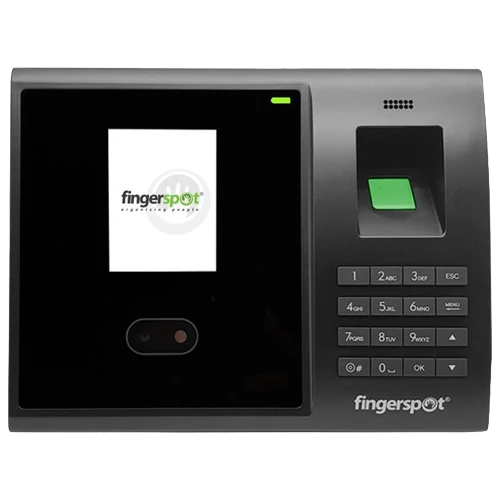
Tutorial Rekam Wajah dan Sidik Jari Pada Fingerspot FF183
Pada Artikel Kali Ini Kita Akan Membahas Bagaimana Cara Merekam Wajah Dan Sidik Jari Pada Alat Fingerspot Ff183.Sebelumnya Admin Akan Jelaskan Apa Itu Fingerspot Ff183, Fingerspot Ff183 Adalah Salah Satu Alat/Mesin Absensi Yang Membantu Suatu Perusahaan Untuk Menhitung Kehadiran Karyawan Di Setiap Bulannya,Dengan Mesin Ini Perusahaan Akan Mudah Untuk Menghitung Berapa Kali Izin Dan Tidak Hadir Pada Setiap Kariyawan.Berikut Adalah Cara Untuk Merekam Nya . Cara Merekam Wajah Nyalakan fingerspot terlebih dahulu klik menu,pilih user,klik ok lalu plih daftar,setelah itu klik ok . setelah itu isi id sesuai urutan pendaftaran,kemudian klik ok isi nama sesuai nama orang yang akan di rekam sidk jarinya dan wajahnya,lalu klik ok setelah itu pilih menu wajah untuk merekam wajah yang ingin di daftarkan,arahkan mata ke kotak hijau. Jika sudah sukses lalu klik ok Selanjutnya pilih menu jari untuk merekam sidik jarinya . Ulangi 3 kali dengan jari yang sama hingga sukses,lalu klik ok Kemudian ulangi 3 kali dengan jari yang satu lagi hingga sukses lalu tekan esc jika sudah. Dan fingerprint bisa langsung mendeteksi wajah yang di daftarkan dan siidik jari yang di daftarkan . Di atas sudah cukup menjelaskan cara untuk merekam,wajah dan sidik jari dan jika saat ini anda belum mempunyai alat ini, anda bisa membeli di kantor kami, selain itu anda juga bisa menggunakan jasa pasang atau instalasi fingerspot dari kami (jika anda belum bisa pasang / setting sendiri) Kami menyedikan jasa lengkap untuk anda antara lain sebagai berikut: Jual dan Setting Fingerspot Sidoarjo Jual dan Setting Fingerspot Surabaya Jasa Pemasangan CCTV Surabaya Jasa Pemasangan CCTV Sidoarjo Jasa Instalasi PABX Sidoarjo Jasa Instalasi PABX Surabaya Semoga bermanfaat untuk para pembaca ,admin akhiri artikel kali ini. Jumpa lgi di artikel berikutnya jangan lupa baca artikl-artikel yang admin buat . Consultasi SERVER dan JARINGAN GRATIS ! General Solusindo TLP/WA: 0811 321 9992 Email: ad***@**************do.com Visit Us: https://generalsolusindo.com/
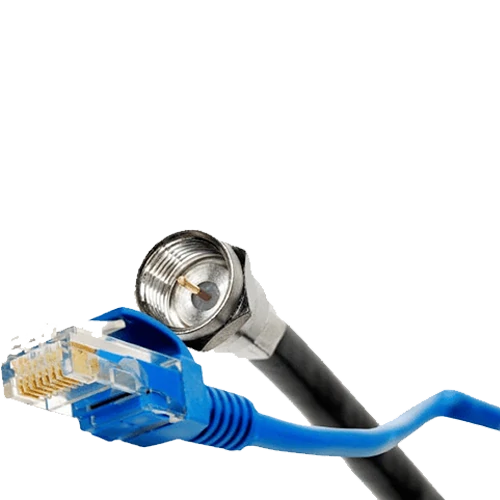
Pemasangan Konektor di Kabel Coaxial dan LAN
Di artikel kali ini kita akan bahas tentang pemasangan konektor untuk cctv dan dvr. Banyak orang yang kadang bingung cara pasang konektor yang baik dan benar. Untuk itu admin di sini akan membahas tuntas tentang cara pemasangan yang baik dan mudah. Admin akan bahas dua cara pemasangan. Yaitu menggunakan kabel COAXIAL dan LAN. Pemasangan Kabel Coaxial Untuk pembahasan yang pertama yaitu pemasangan konektor di kabel coaxial. Ada 2 konektor yang harus kita pasang di kabel coaxial yaitu pemasangan konektor power dan konektor video (BNCCONECTOR). Untuk langkah-langkah nya ada di bawah ini langkah pertama adalah pisahkan kabel power dan kabel coaxial lalau kupas kabel coaxial nya poton kuningan coaxial pasang konektor coaxial tersebut kupas kulit luar kabel power kupas kulit dalam menggunakan korek agar kuningan tidak terpotong pasang konektor dcmale dengan aturan (+ = merah ) ( – = hitam ) Dengan mengikuti langkah-langkah di atas, kabel coaxial sudah dapat di gunakan untuk pemasangan cctv . Pemasangan Kabel LAN Untuk yang kedua yaitu menggunakan kabel Lan. masih sama seperti kabel coaxial ada dua konektor yang harus di pasang yaitu power dan video. Bedanya di sini konektor video kita tidak menggunakan BNC melainkan menggunakan BALLUN. Berikut ini langkah-langkah nya. kupas kabel lan kelompokan dengan aturan kabel (putih orange, orange dengan putih hijau, hijau) (putih biru,biru dengan putih coklat,coklat) bakar ujung semua kabel pasang kabel ke konektor video ballun dengan aturan putih orange, orange + dan putih hijau,hijau – Lalu pasang kabel ke konektor dcmale dengan aturan putih biru,biru + dan putihcoklat,coklat – Kedua penjelasan di atas adalah cara yang admin gunakan jika ingin memasang cctv ,dan hasilnya selalu efektif dan bagus .Perlu di ingat untuk konektor power di kabel lan di kedua ujung jangan sampai terbalik memasang nya karena dapat mengakibatkan kerusakan cctv/konslet di dvr .untuk lebih jelasnya kalian bisa lihat di channel youtube general solusindo. Dan beberapa jasa lainnya dari kami sebagai berikut: Jasa Pemasangan CCTV Sidoarjo Jasa Setting CCTV Online Sidoarjo Jasa Pengadaan CCTV Sidoarjo Jual CCTV Sidoarjo Murah Jasa Maintenance CCTV Sidoarjo Murah Untuk perusahaan, pabrik, instansi, swasta, hotel, rumah, apartement, perumahan, toko, cafe, tempat karaoke, lalu lintas, kominfo, kantor pajak, super market, alfa mart, alfa midi, bank, kantor polisi, kantor dinas, dll bisa di sesuaikan dengan kebutuhan anda. CV. General Solusindo Alamat: Pondok Jati AS 31 Sidoarjo Jawa Timur 612525 TLP/WA: 0811 321 9992 Visit Us: https://generalsolusindo.com/ Tag: CCTV Sidoarjo Murah, CCTV Surabaya Murah, Jasa Pasang CCTV Sidoarjo, Jasa Pasang CCTV Surabaya Mungkin cukup sekian artikel ini. Semoga berguna dan jangan lupa untuk membaca artikel – artikel lain yang admin buat..
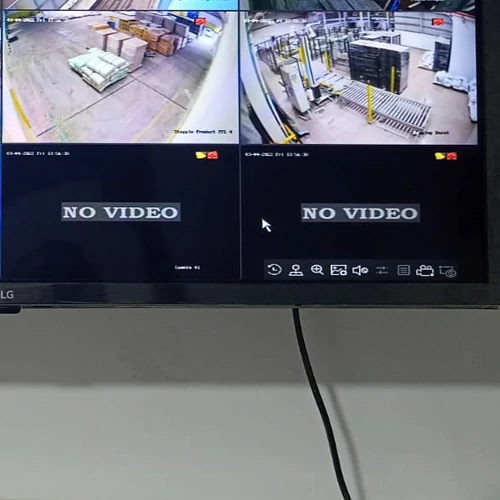
Trouble Shoot Kamera Yang Tidak Menyala Atau Mati di Monitor
Pada artikel kali ini admin akan membahas sebab mengapa kamera cctv tidak dapat tampil di layar monitor. Sebetulnya banyak penyebab yang menjadikan kamera tidak tampil di layar monitor komputer. Antara lain adalah power cctv yang mati, kabel menancap di konektor renggang, kabel ada yang putus dan kamera cctv yang sudah rusak. Baca Juga : Apa itu Router? Untuk pembahasan pertama kita akan bahas mengenai power cctv yang mati. Powersupllay Ada dua jenis power cctv yaitu powersupllay/adaptor kamera. Jika menggunakan powersupplay lihat di bagian sikring putus atau tidak dan lihat indikator di dekat sikring mati atau tidak . cek kondisi adaptor liha indikator lampu adaptor nyala atau tidak . Jika skring/indikator adaptor mati maka coba lakukan penggantian dengan sikring/adaptor baru agar kamera bisa nyala kembali. Untuk permasalahan kedua yaitu kabel menancap di konektor renggang. Lakukanlah pengecekkan konektor (bnc jika menggunakan coaxial)(video ballun jika menggunakan kabel lan) dan dc male/female yang tertancap di dvr,adaptor/psu,dan kamera cctv. Pastikankabel terkunci di konektor dan tidak lepas, Jika ada kabel yang lepas segera lakukan penyambungan ulang agar gambar di layar bisa tampil. Permasalahan yang ketiga adalah kabel putus ,untuk mengetahui maka lakukanlah pengecekkan kabel ,jika ada kabel yang putus maka lakukanlah penyambungan menggunakan konektor untuk menyambung kabel yang putus .Untuk konektor BNC dan Video Ballun menggunakan konektor seperti gambar di bawah. Untuk kabel gunakanlah konektor seperti gambar di bawah ini. jika tidak ingin ada sambungan maka segera ganti kabel agar kamera bisa nyala kembali . Jika problem di atas sudah di atasi dan sudah di lakukan. Dan kamera masih juga belum tampil di layar. Maka langkah selanjutnya melakukan cek kamera menggunakan ipc tester. Di ipc tester itu akan terlihat hasil nya kamera masih layak pakai atau sudah rusak . Langkah ini biasa di lakukan dengan memanggil teknisi cctv karna harga alat ipc tester yang pasti tidak murah dan lebih efisien menghubungi teknisi cctv yang sudah ahli. Beberapa jasa kami juga ter sedia sebagai berikut: Jasa Pemasangan CCTV Surabaya Jasa Pemasangan CCTV Sidoarjo Jasa Maintenance CCTV Surabaya Jasa MNaintenance CCTV Sidoarjo CCTV Sidoarjo Murah CCTV Surabaya Murah Mungkin cukup sekian ulasan artikel ini semoga dapat berguna untuk kalian para pembaca. Jangan lupa baca juga artikel artikel lain yang admin buat.
Pemilihan Kabel dan Power CCTV Untuk Pemasangan Baru ( SESUAI JARAK )
Untuk artikel kali ini,admin akan membahas tentang pemilihan kael dan power yang cocok untuk pemasangan cctv baru .ada beberapa jenis kabel yang dapat di gunakan sebenarnya namun admin kali ini akan membahas 2 jenis kabel yang akan di gunakan untuk ukuran <65m/>65m. Biasanya admin jika memasang kamera cctv dengan ukuran jarak cctv ke dvr sekitar <65m admin menggunakan kabel lan cat 5e ,karna instalasinya yang mudah dan juga effisien. Dan juga menggunakan adaptor cctv yang 1 ampere untuk 1 cctv / yang 5 ampere untuk 4 cctv. Di bawah ini adalah contoh kabel dan adaptor power cctv 1 ampere dan 5 ampere. Kabel LAN cctv Adaptor Power 1A Adaptor Power 5A Banyak pertanyaan yang sering di tanyakan oleh customer admin kenapa tidak pakai kabel coaxial,karna kabel coaxial dan kabel lan berbeda harga dan pastinya lebih murah kabel lan ,dan juga kabel lan juga cukup bagus untuk menampilkan gambar di layar monitor.dan memiliki kualitas hampir sama .untuk kelemahan kabel lan tidak dapat di gunakan untuk jarak >65m.maka dari itu admin menyarakan jika menggunakan kabel lan harus <65m. Untuk yang ke dua jika jarak >65m admin menyarankan untuk menggunakan kabel coaxial ,mengapa begitu karna pertimbangan pertama yaitu transmit power yang di hasilkan kuat ,dan juga transmit gambar yang di hasilkan juga jernih .beda dengan kabel lan jika di gunakan di jarak >65m maka hasil gambar nya akan timbul garis-garis.banyak varian jenis dan harga kabel coaxial,kalian tinggal sesuaikan aja dengan budget yang di miliki.untuk power jika menggunakan coaxial admin sarankan menggunakan adaptor yang 5 ampere untuk 4 cctv atau menggunakan power supllay yang bisa di gunakan 8 kamera atau bahkan lebih sesuai kebutuhan.berikut contoh kabel dan beberapa power supllay . 12 volt 20A 12 volt 10A 18 volt 5A Kabel COAXIAL Mungkin cukup sekian artikel yang admin buat , semoga bermanfaat buat para pembaca yang ingin memasang cctv baru di rumahnya dan kurang faham untuk spesifikasi yang cocok untuk kabel dan power nya .Semoga bermanfaat jumpa lagi dengan admin di artikel berikutnya .Jangan lupa baca artikel-artikel lain yang admin buat . Dan saat ini jika anda masih kesulitan dalam membeli peralatan CCTV, di Jasa Pasang CCTV Sidoarjo menyediakan banyak paket cctv, lengkap tinggal pasang, jadi anda tidak perlu ribet memikirkan peralatannya. Kami juga melayani jasa All In One Sebagai Berikut: Jasa Pemasangan CCTV Sidoarjo Jasa Setting CCTV Online Sidoarjo Jasa Pengadaan CCTV Sidoarjo Jual CCTV Sidoarjo Murah Jasa Maintenance CCTV Sidoarjo Murah Untuk perusahaan, kantor, pabrik, instansi, swasta, hotel, rumah, apartement, perumahan, toko, cafe, tempat karaoke, lalulintas, kominfo, kantor pajak, indomaret, alfa mart, alfa midi, bank, kantor polisi, kantor dinas, dll bisa di sesuaikan dengan kebutuhan anda. CV. General Solusindo Alamat: Pondok Jati AS 31 Sidoarjo Jawa Timur 612525 TLP/WA: 0811 321 9992 Email: in*******@**************do.com Visit Us: https://generalsolusindo.com/ Tag: CCTV Sidoarjo Murah, CCTV Surabaya Murah, Jasa Pasang CCTV Sidoarjo, Jasa Pasang CCTV Surabaya