Cara cek IP Mikrotik adalah salah satu hal paling penting saat mengelola jaringan. Anda perlu mengetahui IP address yang digunakan, baik itu IP pada router, IP dari ISP (WAN), maupun IP perangkat lain di jaringan.
IP address berfungsi untuk mengidentifikasi setiap perangkat dalam jaringan. Pada Mikrotik, konfigurasi ini dikelola melalui sistem RouterOS yang menyediakan berbagai fitur untuk memantau dan mengelola IP secara fleksibel.
Masalahnya, banyak pengguna bingung karena Mikrotik menyediakan beberapa menu berbeda seperti:
- IP Address
- DHCP Client
- ARP
- IP Scan
Padahal, masing-masing digunakan untuk tujuan yang berbeda.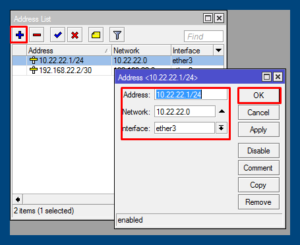
Di panduan ini, Anda akan belajar cara cek IP address di Mikrotik secara lengkap, mulai dari:
- IP router sendiri
- IP dari DHCP (ISP)
- IP client di jaringan
- IP aktif yang terhubung
Cara Cek IP Address di Mikrotik (Router Sendiri)
Via Winbox
- Login ke Mikrotik via Winbox
- Masuk ke menu: IP → Addresses
- Di sana akan terlihat daftar IP yang terpasang di router
Biasanya formatnya seperti:
192.168.1.1/24 → ether2
Ini adalah IP yang dikonfigurasi langsung di interface atau bridge.
Via Terminal
Gunakan perintah berikut:
/ip dhcp-client print
Perintah ini akan menampilkan semua IP address yang terpasang di router.
Cara Cek IP WAN (IP dari ISP) di Mikrotik
Jika Mikrotik Anda mendapatkan IP secara otomatis dari ISP:
Via Winbox
- Masuk ke IP → DHCP Client
- Lihat kolom Address
Via Terminal
/ip dhcp-client print
Di sini Anda bisa melihat IP WAN/public yang diberikan oleh ISP.
Cara Melihat IP Perangkat yang Terhubung ke Mikrotik
Untuk mengetahui perangkat yang terhubung ke jaringan:
Via Winbox
- Masuk ke menu: IP → ARP
- Akan muncul daftar:
- IP Address
- MAC Address
- Interface
Via Terminal
/ip arp print
Cocok untuk melihat perangkat yang pernah atau sedang terkoneksi ke router.
Cara Scan IP Mikrotik Aktif di Jaringan (Paling Akurat)
Jika Anda ingin mengetahui semua perangkat yang aktif di jaringan secara real-time:
Via Winbox
- Masuk ke menu: Tools → IP Scan
- Pilih interface (misalnya: ether2 atau bridge)
- Klik Start
Via Terminal
/tool ip-scan interface=ether2
Ganti ether2 sesuai interface LAN Anda.
Fitur ini akan menampilkan:
- IP aktif
- MAC address
- Vendor perangkat
Tips dari Praktisi
- Gunakan IP Scan saat troubleshooting jaringan
- Gunakan ARP untuk monitoring perangkat
- Gunakan DHCP Client untuk cek koneksi ISP
- Gunakan terminal untuk akses cepat dan scripting
FAQ
Kenapa IP Mikrotik tidak muncul di IP → Addresses?
Karena IP tersebut berasal dari DHCP Client (ISP), bukan IP statis.
Bagaimana cara mengetahui IP public Mikrotik?
Gunakan:
/ip dhcp-client print
Atau gunakan layanan external checker jika diperlukan
Apa perbedaan ARP dan IP Scan di Mikrotik?
- ARP → menampilkan perangkat yang sudah dikenali router
- IP Scan → mendeteksi semua perangkat aktif secara real-time
Apakah semua interface memiliki IP?
Tidak. Interface fisik bisa saja tidak memiliki IP jika menggunakan bridge atau VLAN.
Karena IP tersebut berasal dari DHCP Client (ISP), bukan IP statis.
Gunakan:
/ip dhcp-client print
Atau gunakan layanan external checker jika diperlukan
- ARP → menampilkan perangkat yang sudah dikenali router
- IP Scan → mendeteksi semua perangkat aktif secara real-time
Tidak. Interface fisik bisa saja tidak memiliki IP jika menggunakan bridge atau VLAN.
Penutup
Memahami cara melihat IP Mikrotik adalah langkah awal yang penting dalam mengelola jaringan dengan lebih efektif. Dengan praktik yang konsisten, Anda akan semakin terbiasa dalam melakukan konfigurasi maupun troubleshooting di berbagai kondisi jaringan.
Jika Anda ingin memastikan sistem jaringan berjalan optimal tanpa kendala, Anda juga bisa mendapatkan bantuan dari tim profesional.
General Solusindo menyediakan layanan instalasi dan konfigurasi jaringan, CCTV, serta server untuk kebutuhan kantor dan industri secara profesional dan terintegrasi.
Ingin konsultasi langsung? Klik Konsultasi Sekarang dan tim kami siap membantu Anda.
Dengan dukungan tim berpengalaman, Anda bisa fokus pada bisnis tanpa harus khawatir dengan masalah teknis jaringan.